
Acțiuni pe o factură emisă
Pe această pagină
Scop
Pagina arată acțiunile din meniul Mai multe al unei facturi emise: Duplică, Storno, Anulează factura, Gestionare Partajare, Trimite reamintire și Descarcă XML. Pentru Repetă factura, vezi Facturi recurente. Lista facturilor și filele paginii unei facturi sunt descrise în Istoricul facturilor.
Unde lucrezi
- Deschizi factura din Istoric facturi (
/facturare/emitere/istoric/facturi). Pagina ei este la/facturare/facturi/<id>. - Sub Sumar Factură apasă Mai multe.
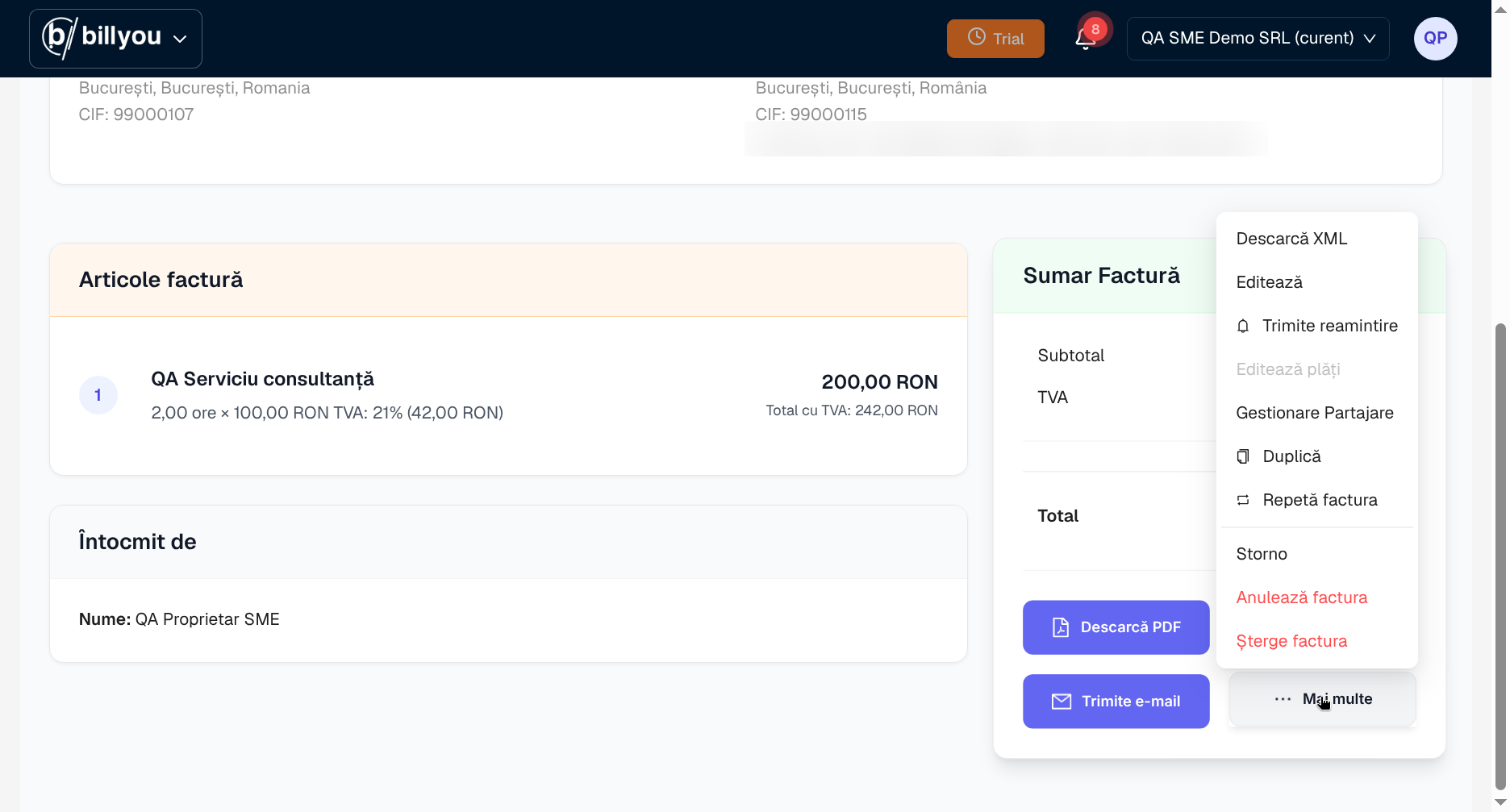
Meniul Mai multe pe o factură emisă, neplătită. Editează plăți este inactiv. Adresa clientului este ascunsă în imagine.
Meniul conține Descarcă XML, Editează, Trimite reamintire, Editează plăți, Gestionare Partajare, Duplică, Repetă factura, Storno, Anulează factura și Șterge factura.
Duplici o factură
- În Mai multe, apasă Duplică.
- Se deschide formularul de factură nouă (
/facturare/emitere/facturi), completat cu clientul și toate liniile facturii de pornire. - Numărul vine din aceeași serie, marcat Generat automat. Data facturii este ziua curentă.
- Verifică datele și apasă Creează Factură.
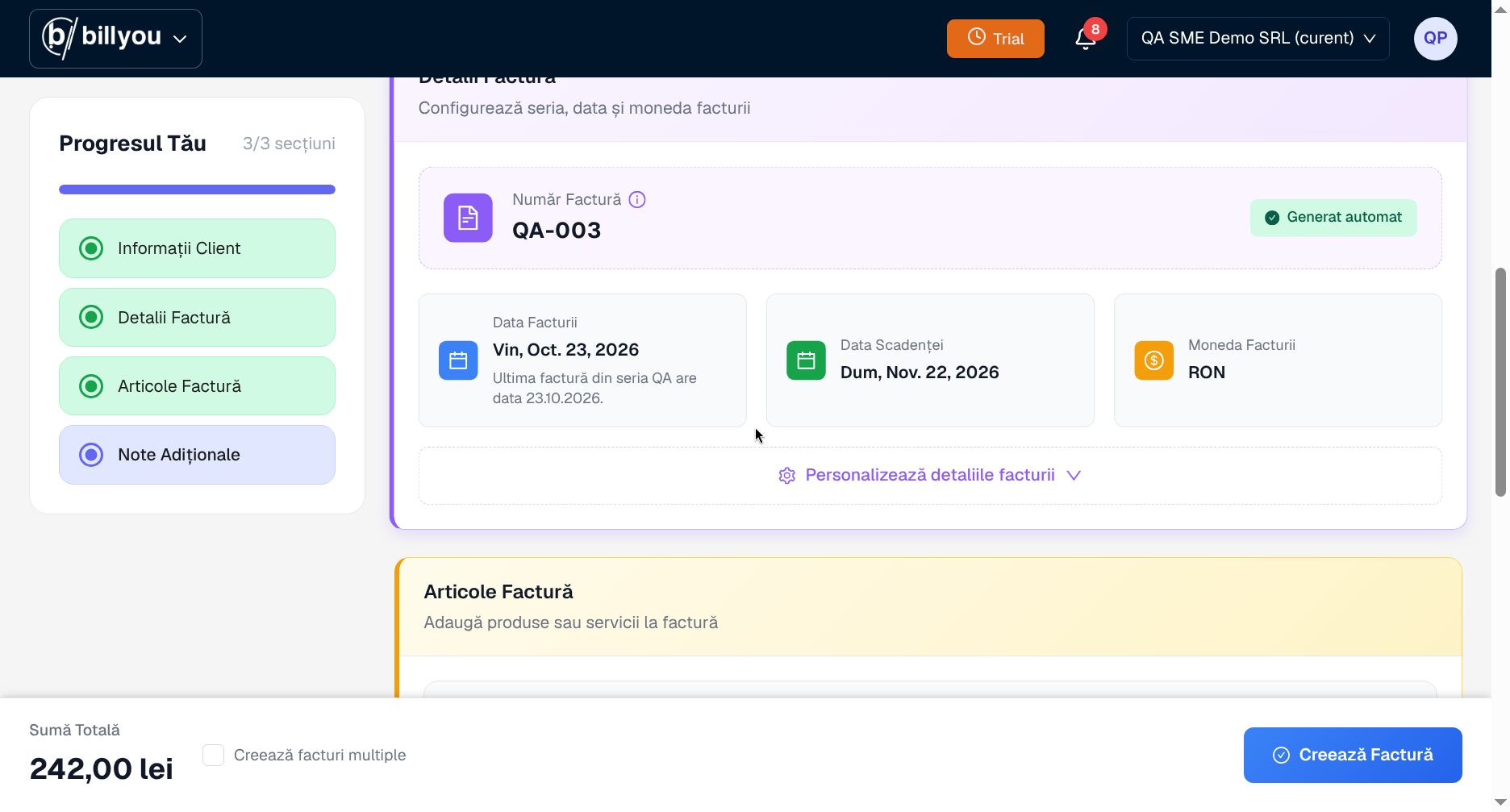
Formularul deschis din Duplică: Detalii Factură cu numărul din aceeași serie și data de azi.
Factura nouă se emite ca orice altă factură. În exemplu, duplicarea lui QA-00001 a creat QA-00003.
Dacă firma nu are autorizare SPV, după creare apare notificarea Conectare ANAF necesară: „Factura QA-00003 a fost creată, dar verificarea E-Factura a fost omisă. Conectați-vă la ANAF pentru a trimite factura.” Notificarea are butoanele Conectare ANAF și Vezi factura. Deasupra titlului facturii rămâne „e-Factura: Încă nu e trimisă la ANAF”, cu zilele lucrătoare rămase, și butonul Autorizează SPV. Autorizarea și trimiterea sunt descrise în e-Factura.
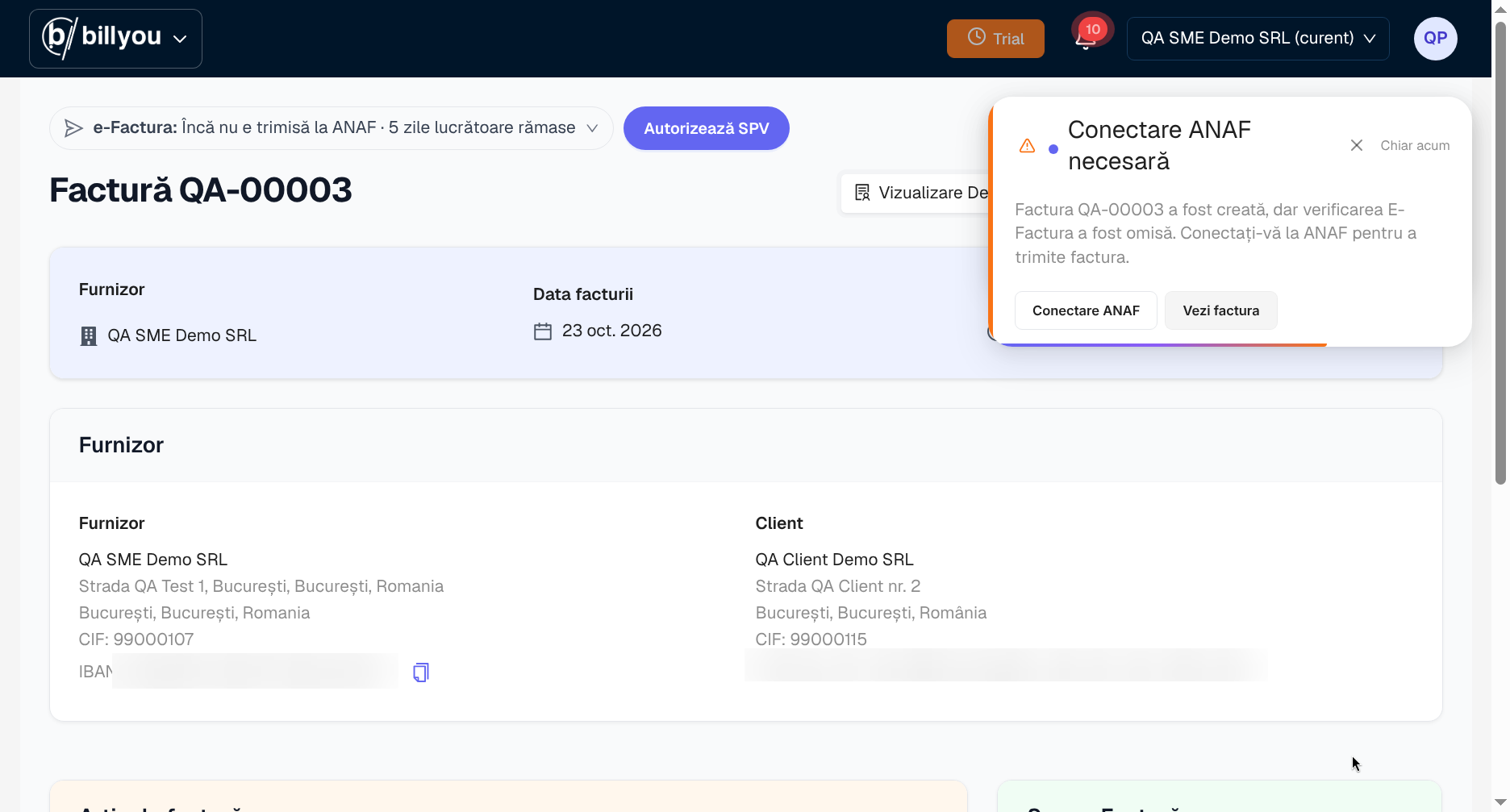
Factura creată prin duplicare, într-o firmă fără autorizare SPV. IBAN-ul și adresa clientului sunt ascunse în imagine.
Stornezi o factură
Storno creează o factură nouă, cu suma facturii de pornire cu semn minus.
- Pe factura de stornat, în Mai multe, apasă Storno.
- Billyou creează imediat factura storno, în aceeași serie. Nu apare nicio fereastră de confirmare, așa că verifică factura înainte să apeși.
- Se deschide factura storno. Notificarea Factură creată arată numărul, clientul și suma negativă, de exemplu „Factura QA-00004 pentru QA Client Demo SRL a fost creată cu succes (-242 RON)”.
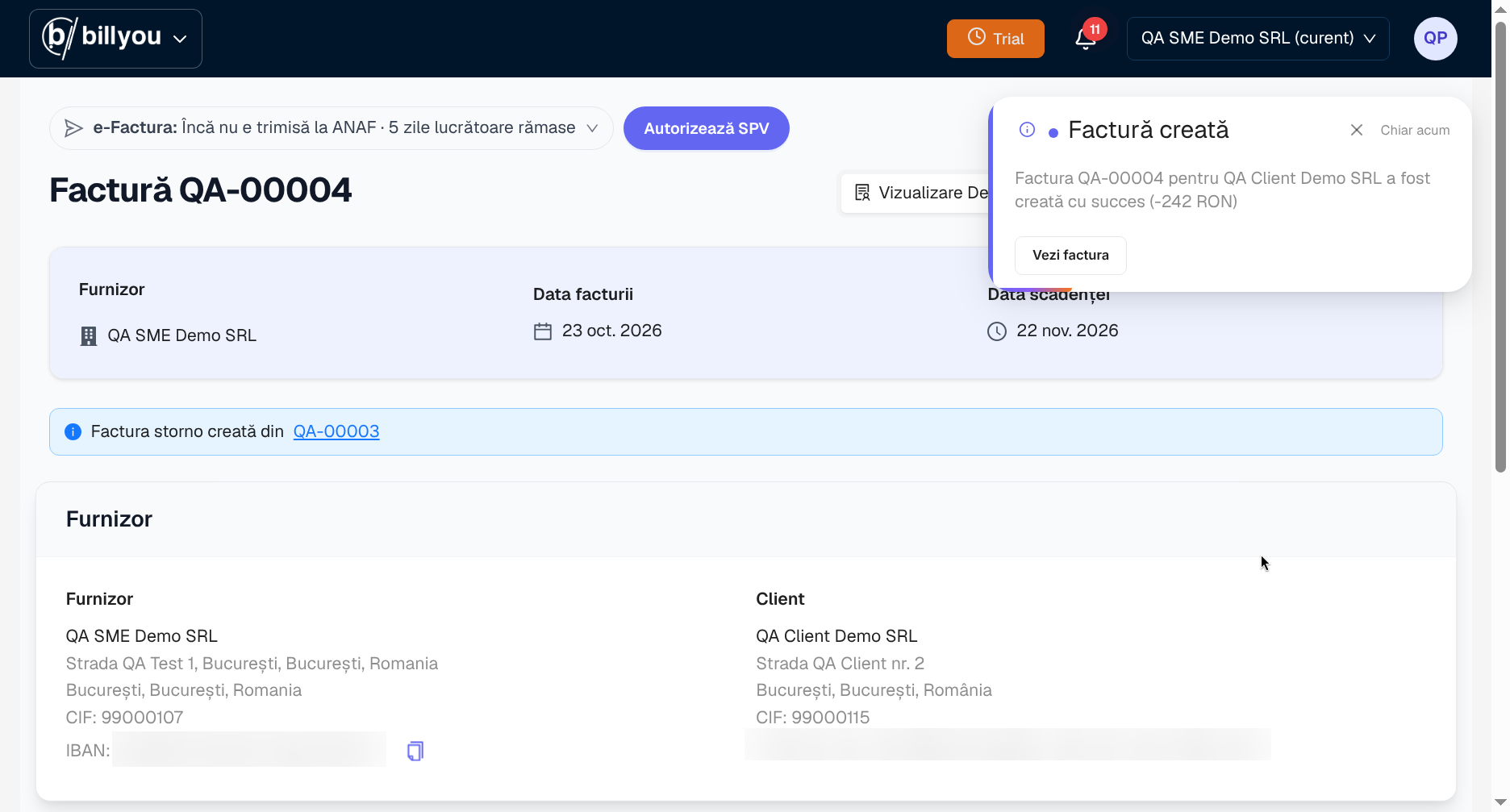
Factura storno. Mesajul de sub antet trimite la factura de pornire. IBAN-ul și adresa clientului sunt ascunse în imagine.
Pe factura storno, mesajul „Factura storno creată din QA-00003” are link către factura de pornire. Pe factura de pornire apare „Factură stornată. Factura storno se găsește aici”, cu link către storno.
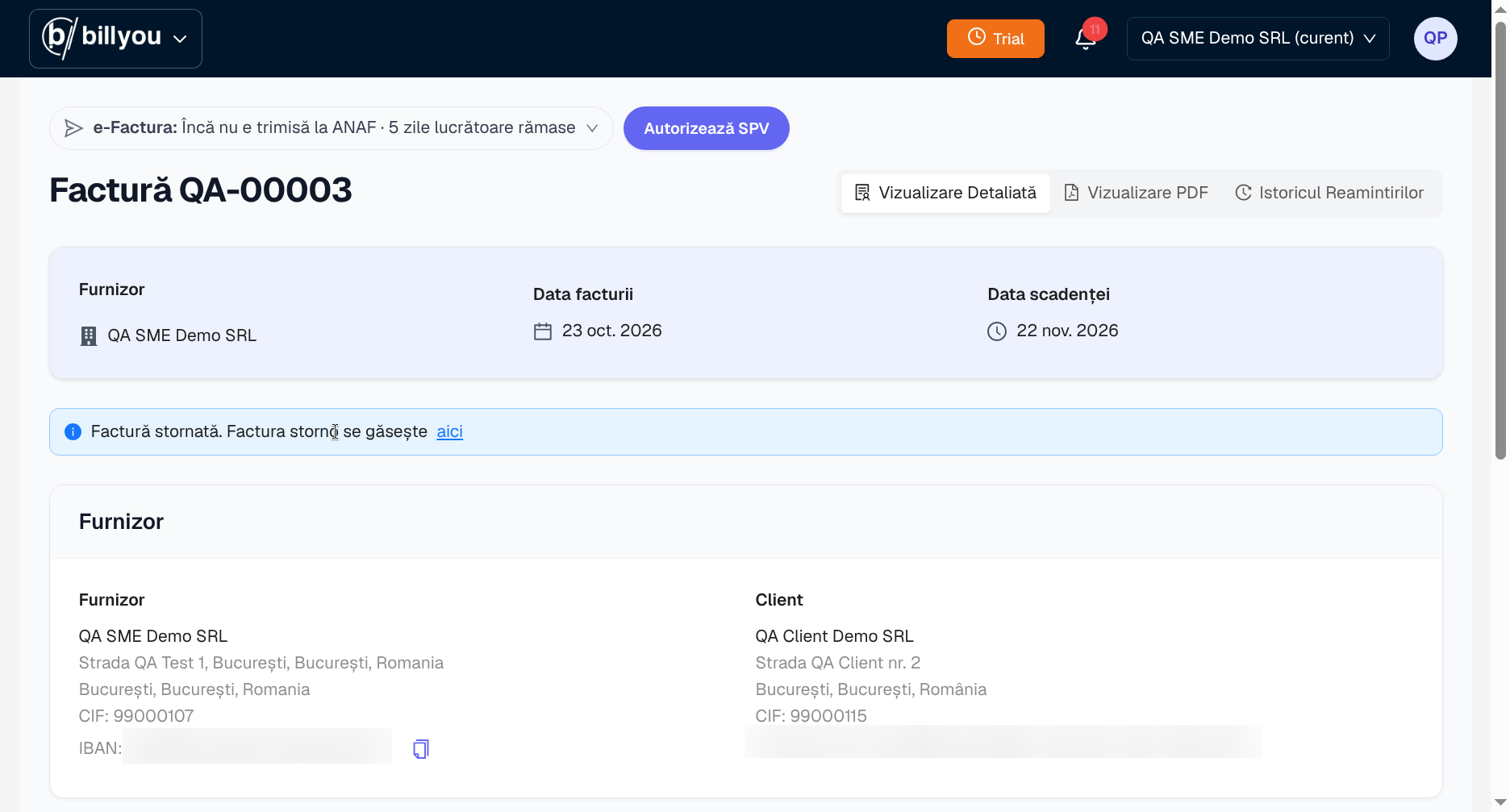
Factura stornată, cu linkul către factura storno.
În listă, ambele facturi au la Plată eticheta Stornată. Pe factura stornată, Setează Plata este inactiv. În Mai multe rămân active doar Descarcă XML, Gestionare Partajare, Duplică și Repetă factura. Editează, Trimite reamintire, Editează plăți, Storno și Șterge factura sunt inactive, iar Anulează factura nu mai apare.
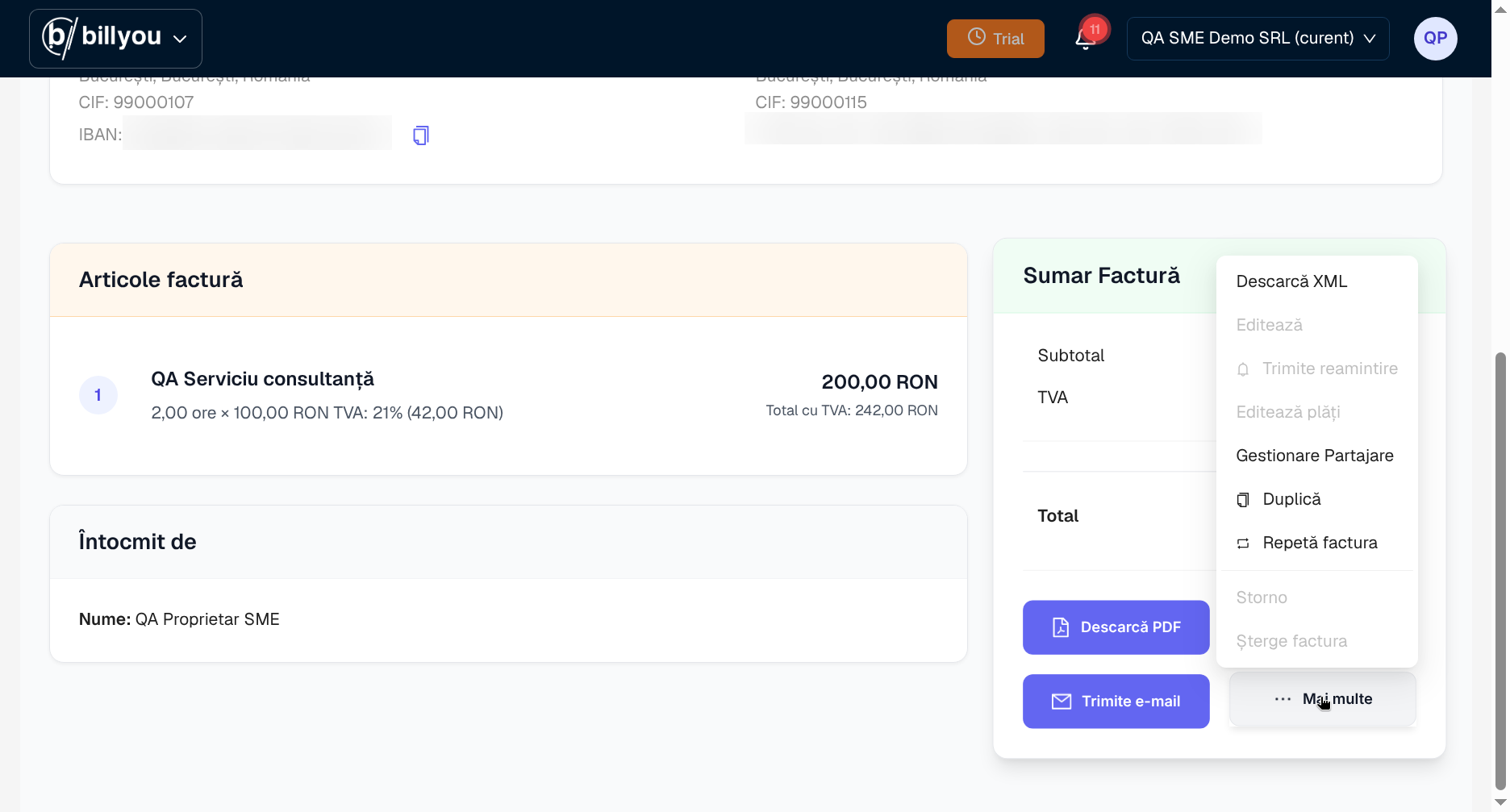
Meniul unei facturi stornate. Acțiunile care ar schimba factura sunt inactive.
Diferența dintre anulare și storno este explicată în Statusurile facturilor.
Anulezi o factură
În Mai multe, apasă Anulează factura. Înainte de anulare, browserul deschide o fereastră de confirmare, cu butoanele Cancel și OK. Ce se schimbă pe factură după confirmare nu este descris aici.
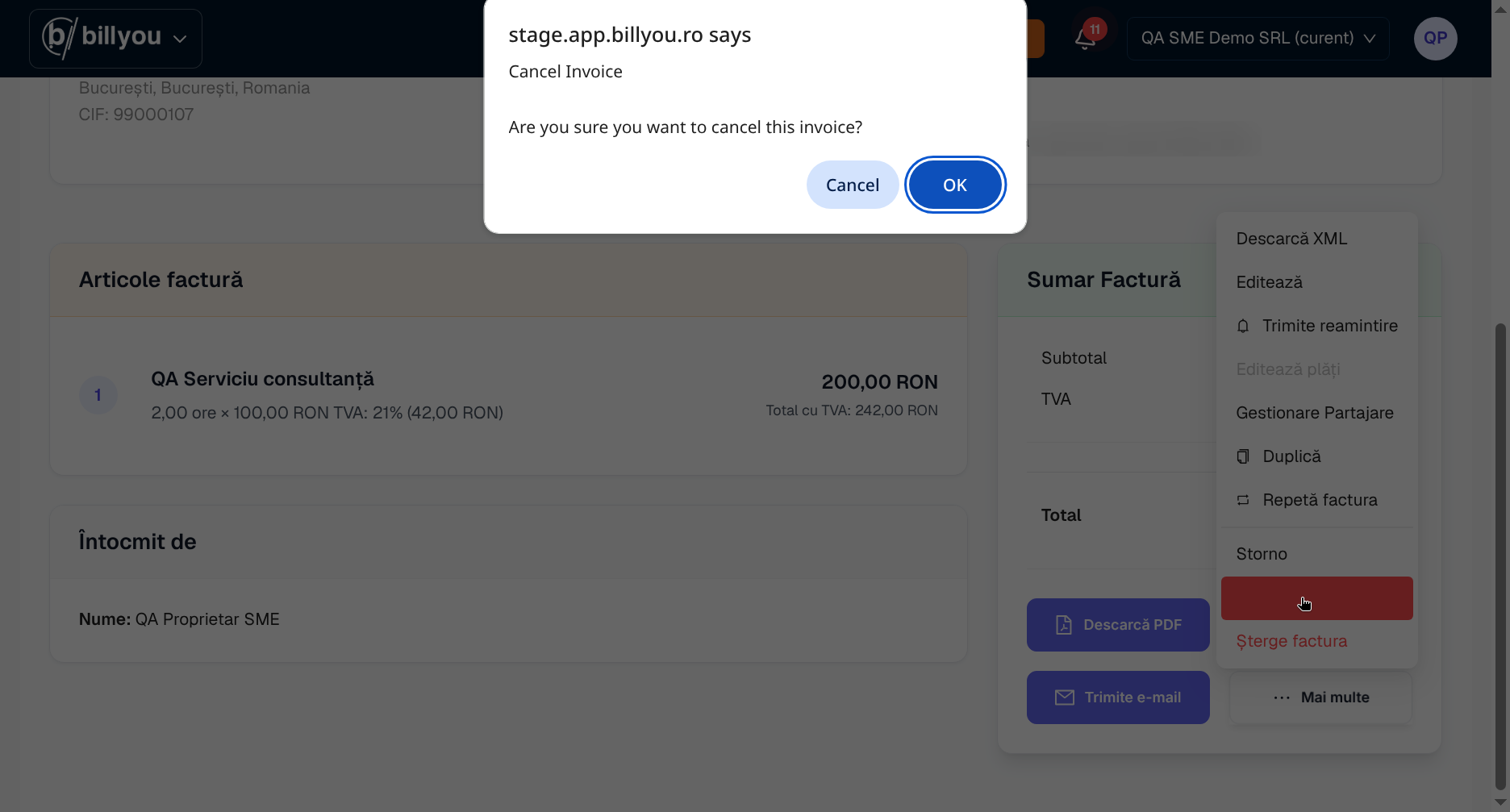
Confirmarea cerută de Anulează factura. Adresa clientului este ascunsă în imagine.
Partajezi factura printr-un link
Gestionare Partajare deschide o fereastră cu filele Setări și Jurnal accese. Fila Jurnal accese are un contor, 0 pentru o factură nepartajată.
Fereastra spune: „Permite clienților să vizualizeze această factură printr-un link securizat. Doar persoanele autorizate cu adresele de email specificate vor putea accesa factura.”
Pe fila Setări ai:
- comutatorul Activează partajarea, oprit implicit
- Email-uri autorizate, unde scrii o adresă și apeși Adaugă
- Expirarea linkului, cu valoarea implicită Fără expirare
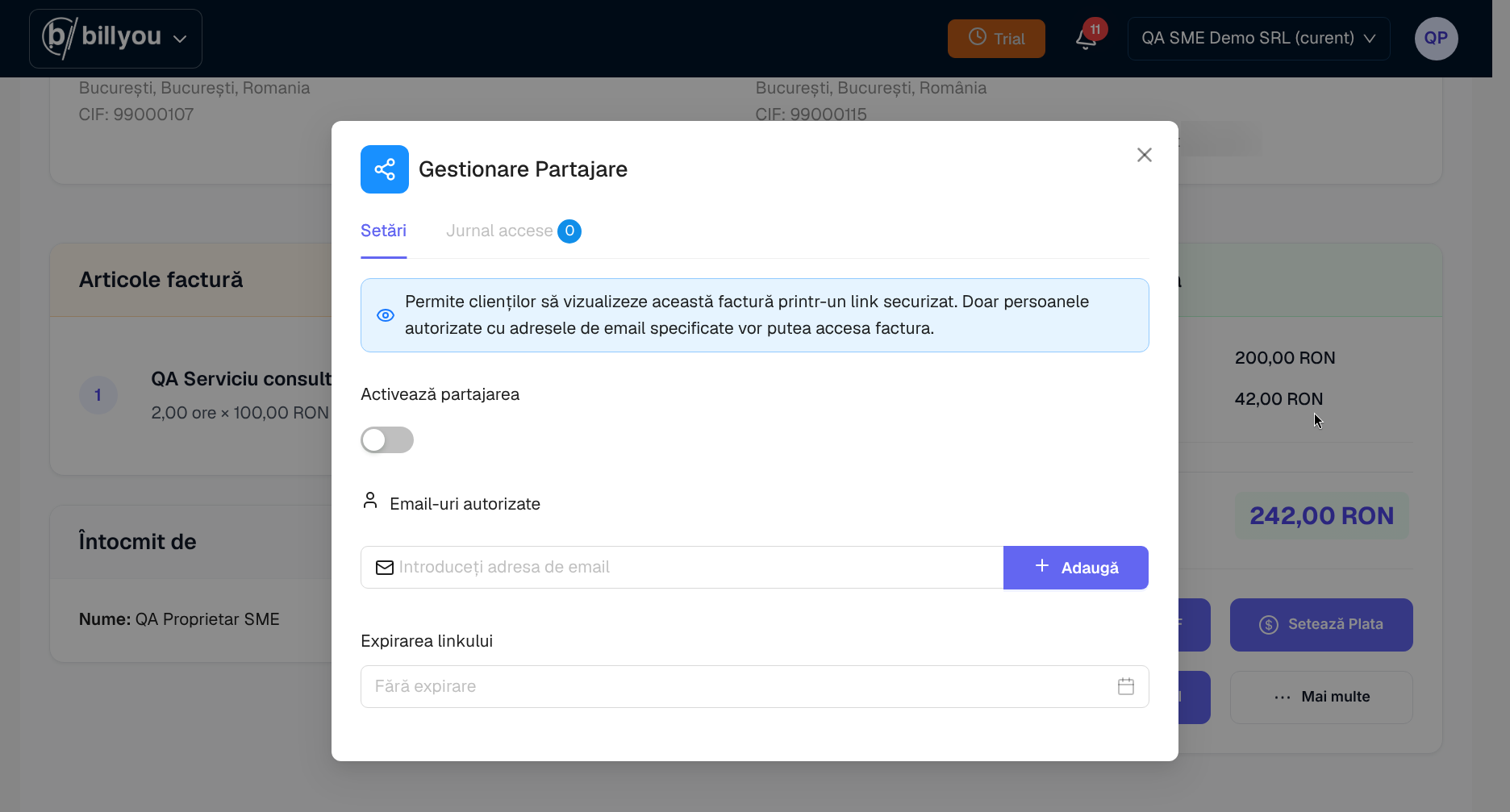
Gestionare Partajare pe o factură care nu este încă partajată.
Trimiți o reamintire de plată
- În Mai multe, apasă Trimite reamintire. Se deschide panoul Trimite Reamintire.
- Citește caseta Reamintire generată de AI: „Vom redacta un email personalizat pe baza datelor facturii (client, sumă, scadență) și a instrucțiunilor pe care le adaugi mai jos. Subiectul și conținutul sunt generate de fiecare dată, fără șablon fix.”
- Verifică factura și suma, de exemplu „Factura: QA-00001 · 242 RON”.
- La Destinatari apare adresa clientului. Sub câmp vezi câte adrese primesc reamintirea.
- Alege Limba. Implicit este Română.
- Dacă vrei, scrie indicații în Instrucțiuni pentru AI (opțional). Sub câmp scrie „Lasă gol pentru o reamintire prietenoasă standard.”
- Jos ai butoanele Previzualizare email, Anulează și Generează și trimite către 1 destinatar. Apasă ultimul buton ca să trimiți reamintirea.
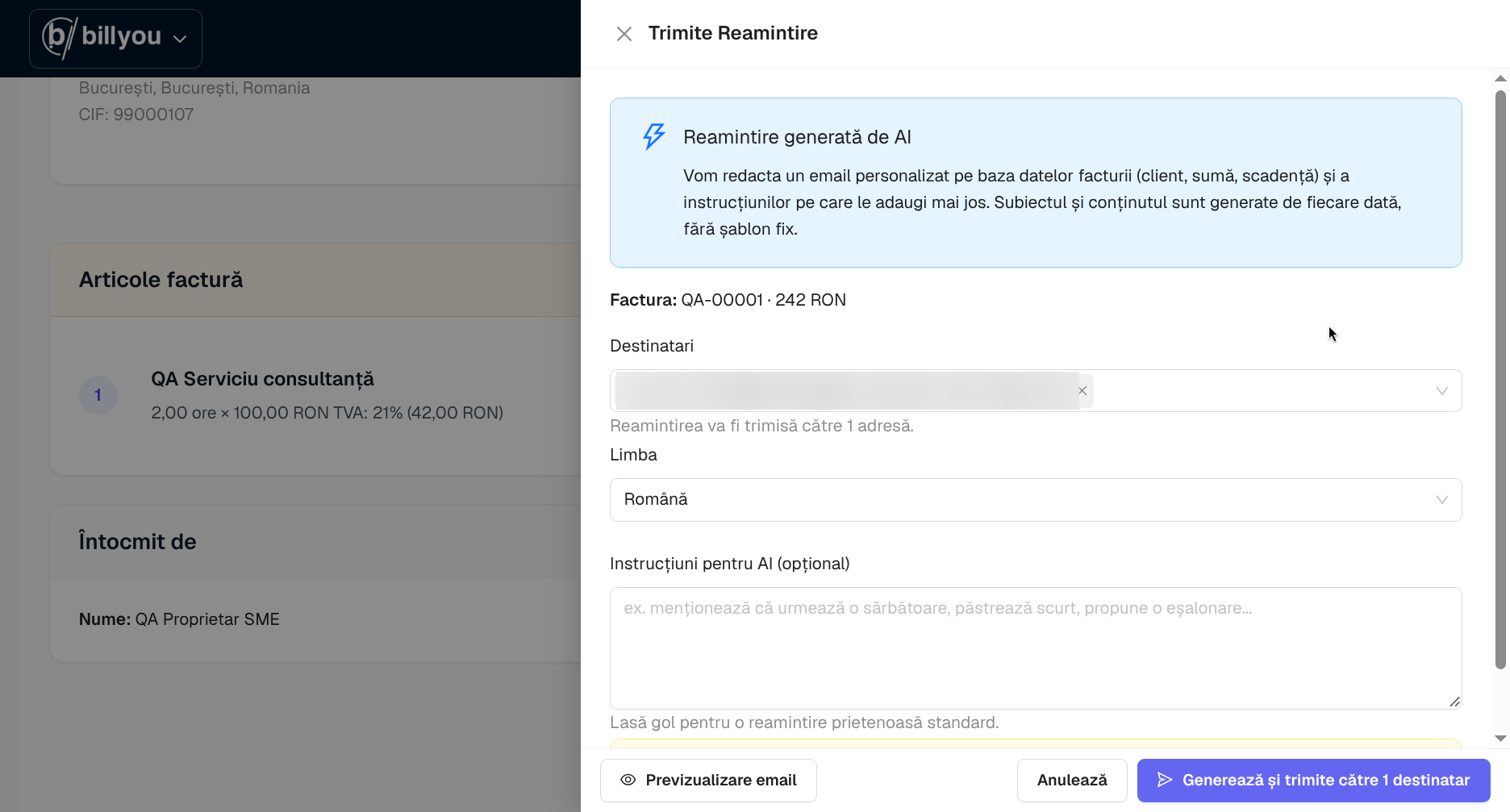
Panoul Trimite Reamintire pentru QA-00001. Adresa destinatarului este ascunsă în imagine.
După trimitere apare notificarea Reamintire pusă în coadă: „Reamintirea a fost pusă în coada de trimitere și pleacă în câteva secunde.”
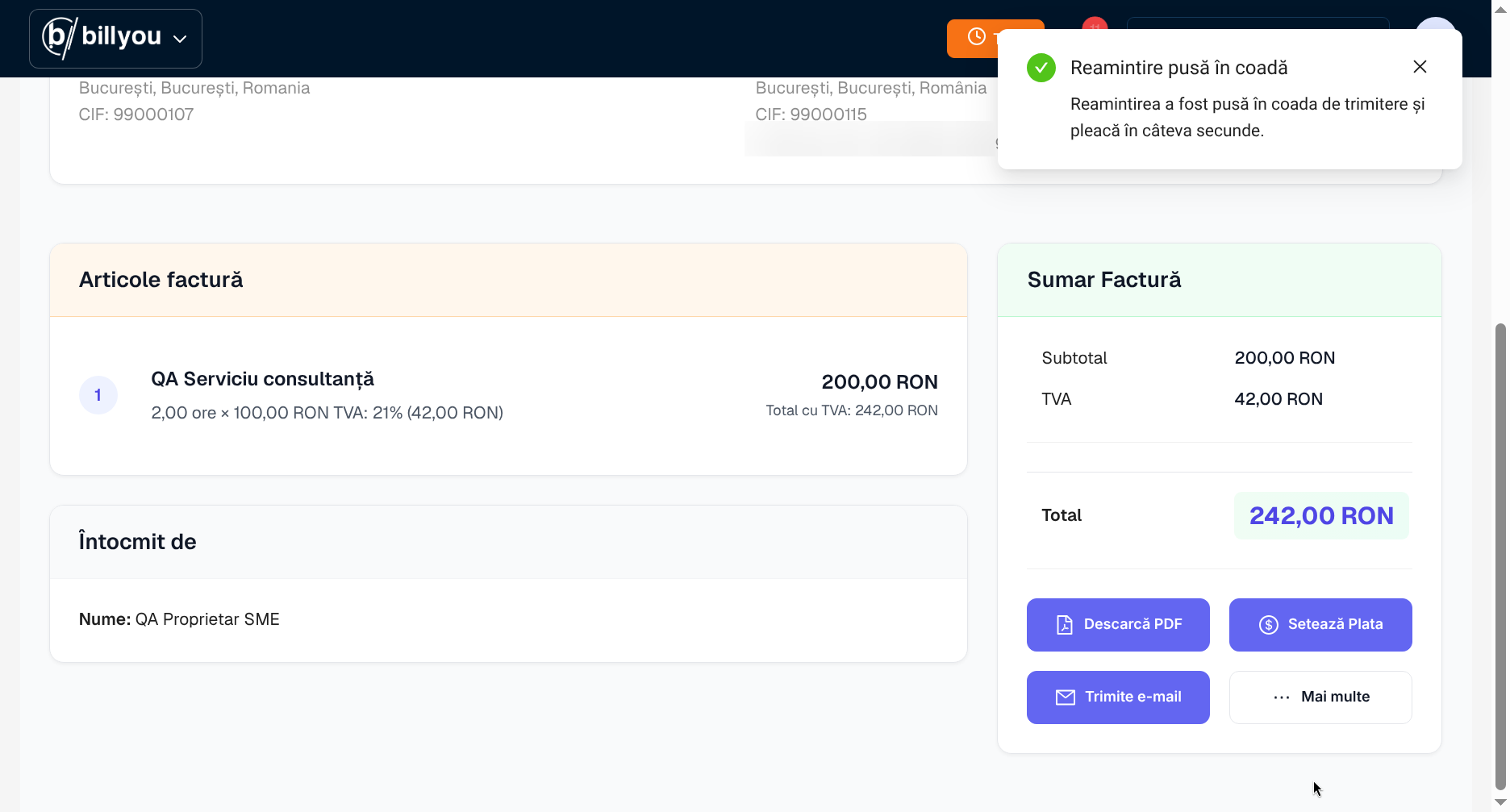
Confirmarea după trimiterea reamintirii.
Istoricul reamintirilor
Reamintirile trimise apar pe fila Istoricul Reamintirilor din pagina facturii, cu data și ora trimiterii. Tot de acolo poți trimite una nouă, cu butonul Trimite reamintire.
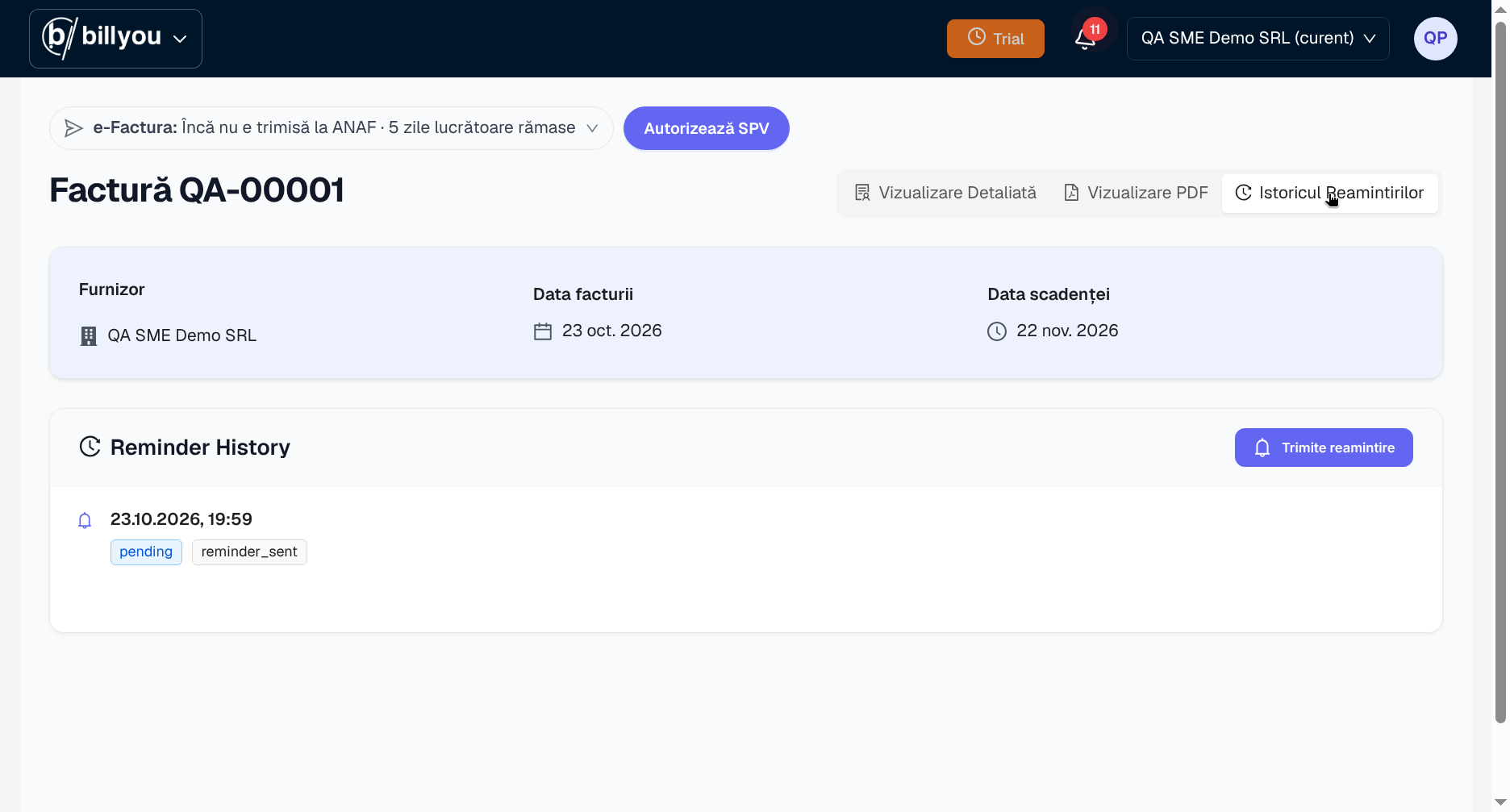
Istoricul reamintirilor pentru QA-00001, cu reamintirea din 23.10.2026, ora 19:59.
Regulile pentru reamintirile automate sunt în Automatizări.
Descarci XML-ul
Descarcă XML este prima opțiune din Mai multe și rămâne activă și pe o factură stornată. Fișierul XML al unei facturi validate de ANAF este descris în e-Factura.