
Oferte
Pe această pagină
Scop
Pagina arată drumul unei oferte în Billyou: ciorna, trimiterea către client, linkul public și acceptarea de către client. După acceptare, oferta se transformă în proformă. Pașii pentru proformă sunt în Facturi proforme.
Unde lucrezi
- Ofertele sunt în Oferte (
/oferte). Ecranul are filele Oferte și Șabloane. - Clientul trebuie să fie în Registru clienți (
/clienti). Vezi Cum adaugi un client. - Liniile pot veni din catalog. Vezi Produse și servicii.
Lista de oferte
Ecranul Oferte are subtitlul „Ofertele trimise clienților, de la ciornă până la proformă.” Sus sunt patru carduri: În așteptare, Acceptate, nefacturate, Așteaptă revizie și Expiră în 7 zile. Sub ele poți filtra după client, stare, data emiterii și data de valabilitate. Comutatorul Doar ultima versiune ascunde versiunile mai vechi ale aceleiași oferte.
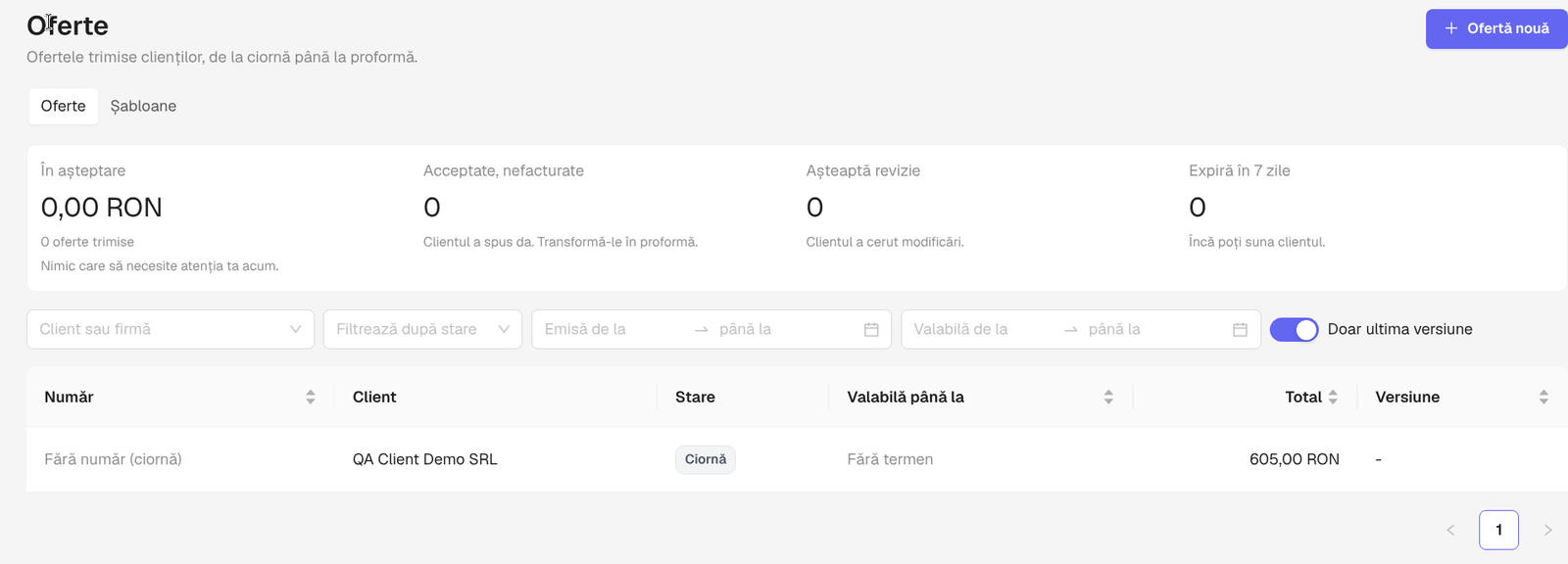
Lista de oferte. Ciorna nu are încă număr și apare ca „Fără număr (ciornă)”.
Cât timp nu ai nicio ofertă, tabelul arată „Nu ai nicio ofertă. Creează una din catalogul tău de produse și servicii.”
Creezi o ciornă
-
Deschide Oferte și apasă Ofertă nouă. Se deschide Ciornă de ofertă, cu eticheta Ciornă.
-
Alege clientul în câmpul Client. Până atunci, ecranul arată „Oferta nu are încă un client”, pentru că numărul ofertei și destinatarii vin de la client.
-
Verifică Monedă, comutatorul TVA (Cu TVA sau fără) și, dacă vrei, Valabilă până la. Fără dată, oferta rămâne Fără termen.
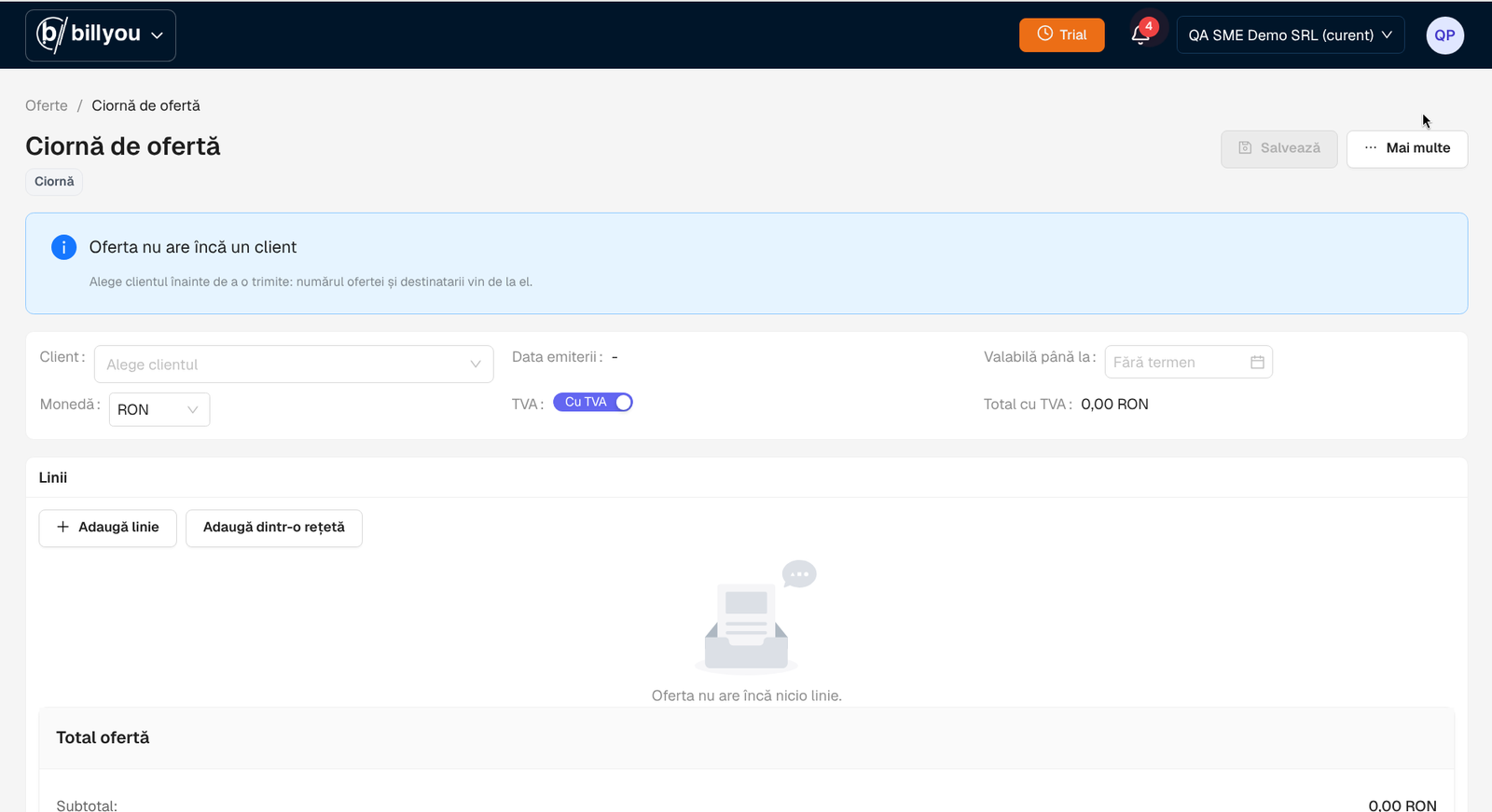
Ciorna nouă: mesajul despre client, câmpurile de sus și secțiunea Linii, încă goală.
-
În Linii, apasă Adaugă linie. Pentru linii salvate dinainte folosești Adaugă dintr-o rețetă.
-
În panoul Adaugă linie, completează descrierea, Cantitate, U.M. și Preț unitar (RON). U.M. și prețul sunt obligatorii. Verifică Cotă TVA și Cod TVA.
-
Dacă vrei, completează Secțiune, discountul și Notă pe linie. Liniile din aceeași secțiune sunt grupate și primesc un subtotal. Nota pe linie este vizibilă clientului.
-
Apasă Salvează în panou.
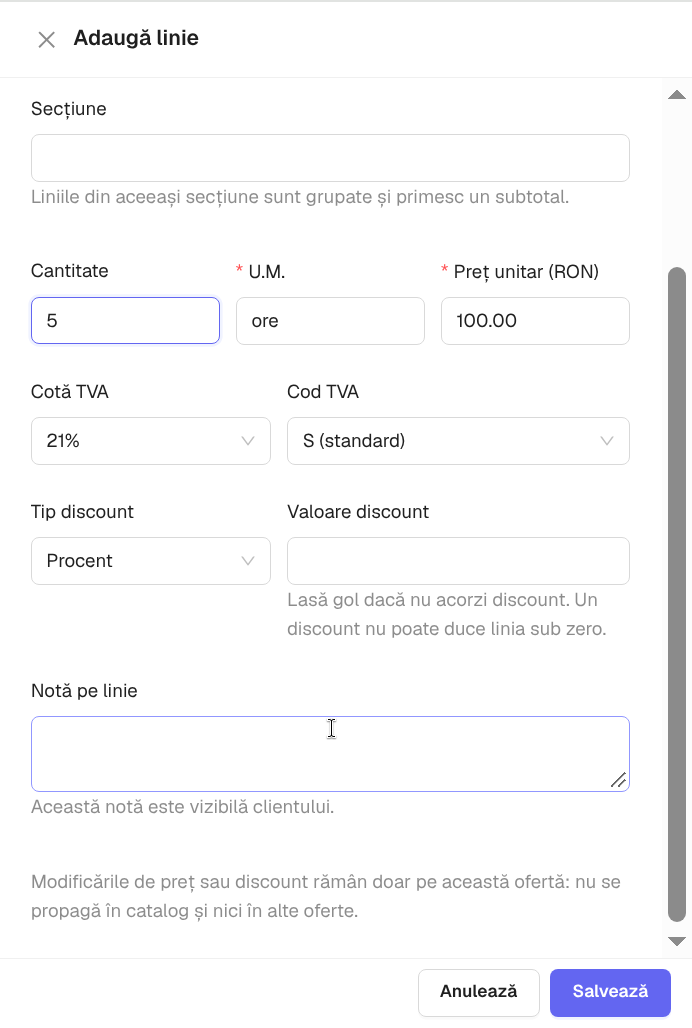
Panoul Adaugă linie. Prețul sau discountul schimbat aici rămâne doar pe această ofertă.
-
Verifică linia și totalurile, apoi apasă Salvează în colțul ecranului.
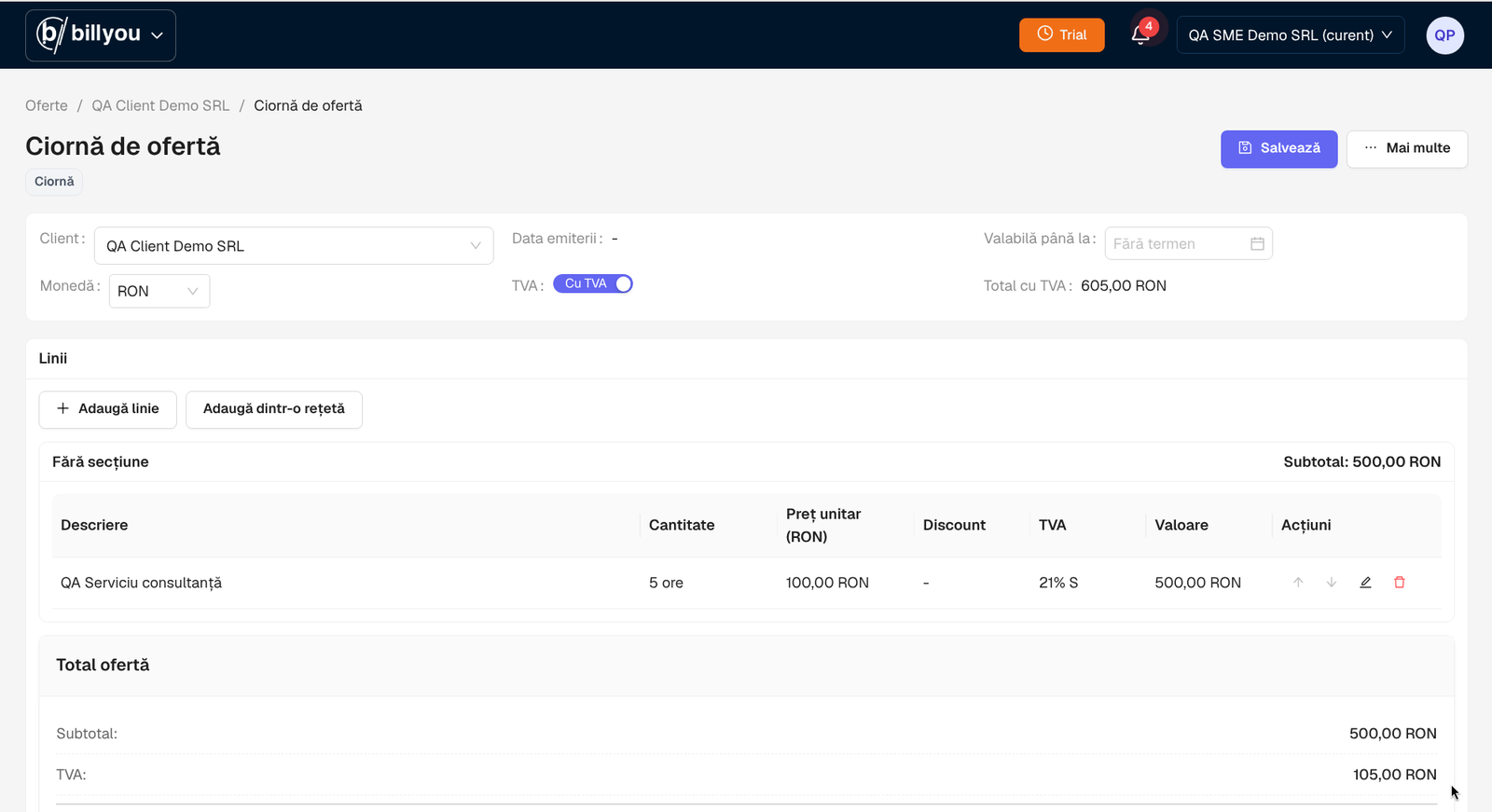
Ciorna cu o linie: 5 ore la 100,00 RON, subtotal 500,00 RON, total cu TVA 605,00 RON.
După salvare apare butonul Trimite. Meniul Mai multe are Salvează ca șablon, Trimite altui client și Șterge oferta.
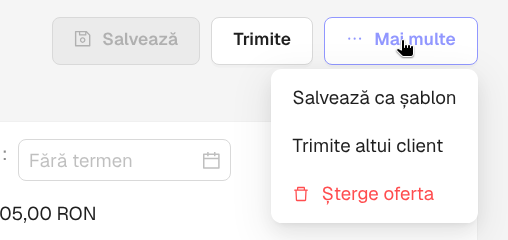
Ciorna salvată, cu butonul Trimite și meniul Mai multe.
Trimiți oferta
- Pe ciornă, apasă Trimite. Se deschide panoul Trimite oferta.
- Citește avertismentul: „La trimitere, oferta primește un număr definitiv și un link public. Acțiunea nu poate fi anulată.”
- Alege modul: Prin email, Descarcă PDF sau Copiază textul.
- Alege tipul de link. Pentru Link public, panoul spune: „Oricine are linkul poate citi oferta. Pentru a o accepta sau a cere modificări, tot va primi un cod pe email.” Cealaltă variantă este Link privat.
- La trimiterea prin email, alege destinatarii din Persoane de contact sau scrie-i în Alte adrese de e-mail. Sub câmp vezi câte adrese primesc oferta.
- Apasă Trimite.
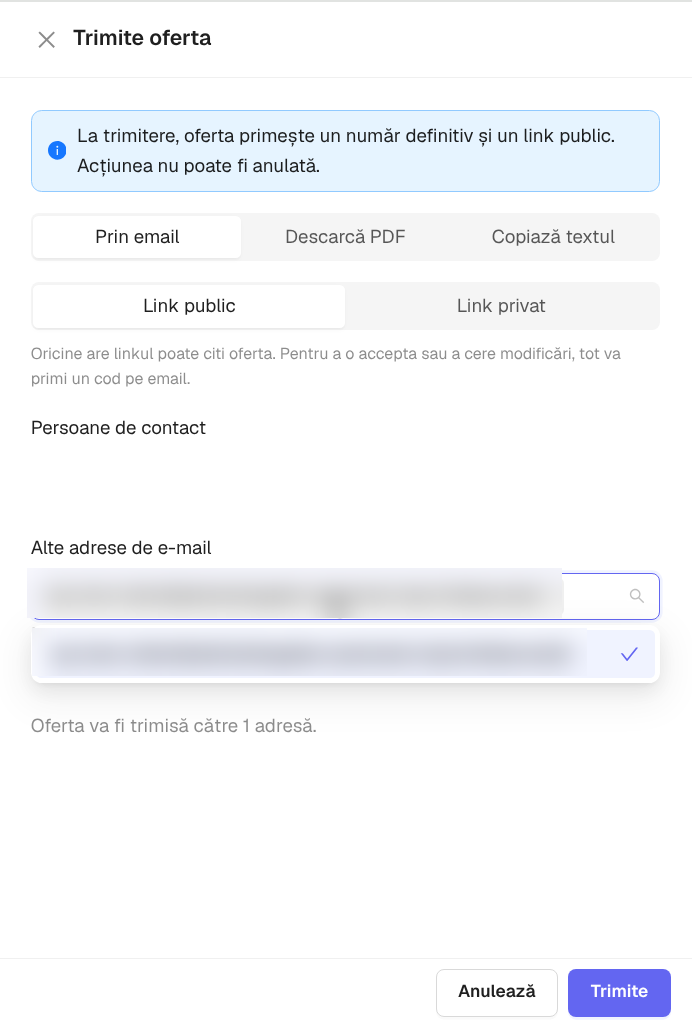
Panoul Trimite oferta. Adresa destinatarului este ascunsă în imagine.
După trimitere
Oferta primește numărul definitiv, în forma OF-<CLIENT>-<DATA>. În exemplu: OF-QA-CLIENT-DEMO-SRL-2026-10-23. Eticheta devine Trimisă, iar ecranul spune „Oferta a fost trimisă și nu mai poate fi modificată. Creează o versiune nouă dacă vrei să schimbi ceva.”
Cardul Trimiterea către client arată:
- linkul public, de forma
/o/<cod>, cu butonul de copiere - data de expirare a linkului, de exemplu „Linkul expiră la 2027-02-20.” pentru o ofertă trimisă pe 23.10.2026
- adresele care pot accepta oferta prin link
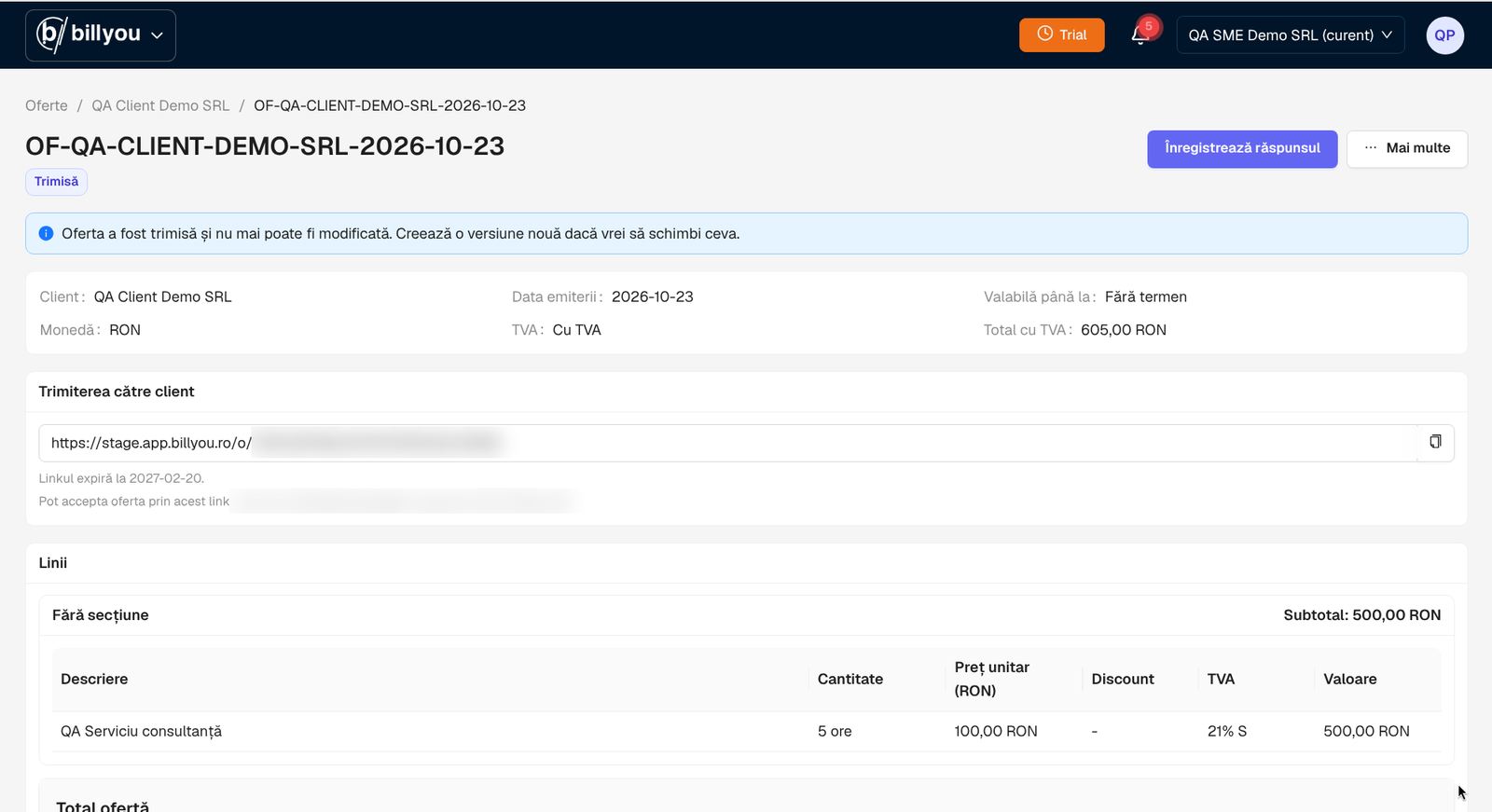
Oferta trimisă. Codul din link și adresa clientului sunt ascunse în imagine.
Dacă clientul îți răspunde pe alt canal, de exemplu la telefon, notezi răspunsul cu Înregistrează răspunsul.
Ce vede clientul
Clientul deschide linkul public. Pagina arată furnizorul, numărul ofertei, liniile, totalurile și cardul Răspunsul tău, cu butoanele Accept oferta, Vreau modificări și Refuz oferta. Pagina are comutator de limbă RO și EN.
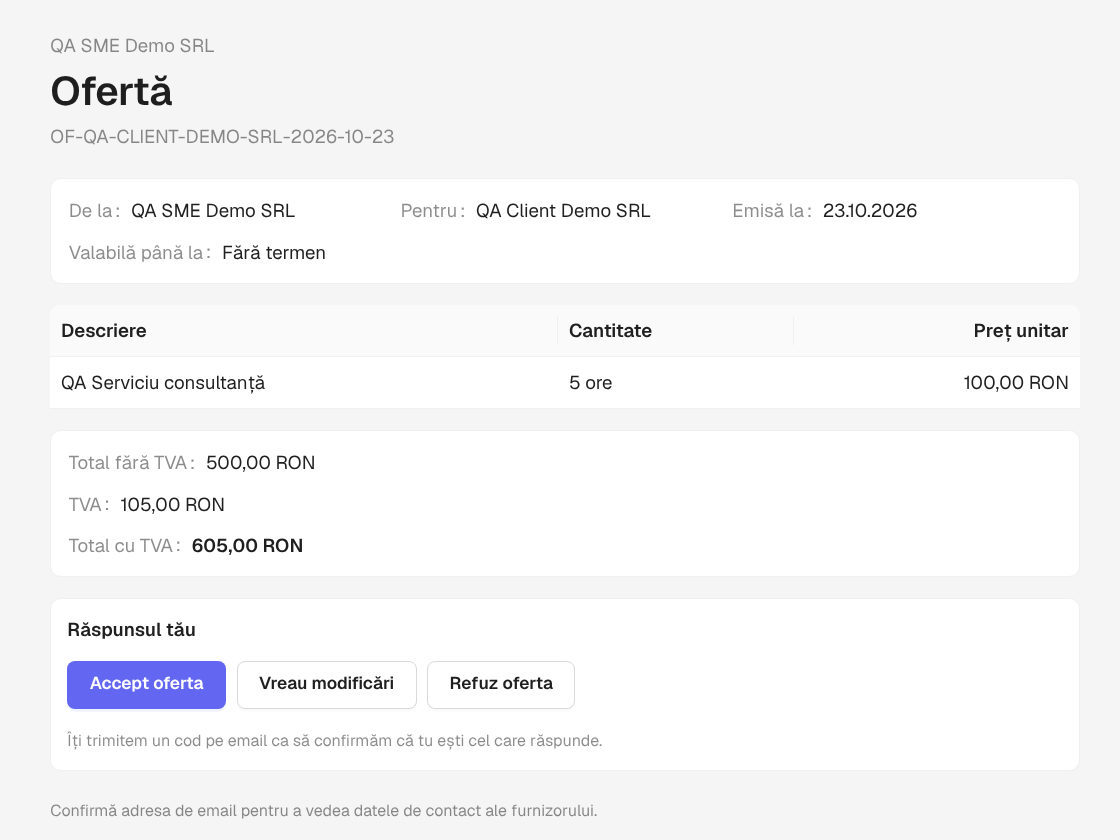
Pagina publică a ofertei, așa cum o vede clientul.
Cum acceptă clientul
-
Clientul apasă Accept oferta. Cardul devine Confirmi că accepți oferta.
-
Clientul scrie adresa în Emailul tău. Ea trebuie să fie una dintre adresele la care a fost trimisă oferta. Apoi apasă Trimite-mi codul.
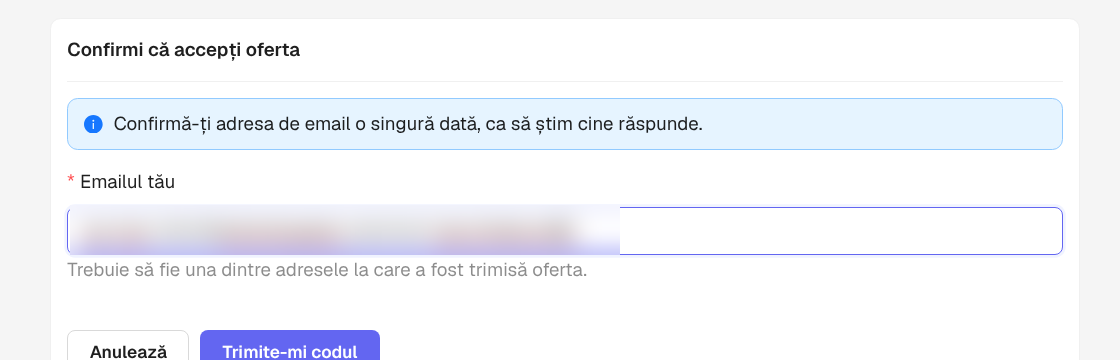
Confirmarea adresei. Adresa este ascunsă în imagine.
-
Clientul primește un cod pe email. Îl scrie în Introdu codul primit și apasă Trimite răspunsul.
-
Pagina arată „Ai acceptat această ofertă” și „Furnizorul a fost anunțat și va reveni cu pașii următori.”
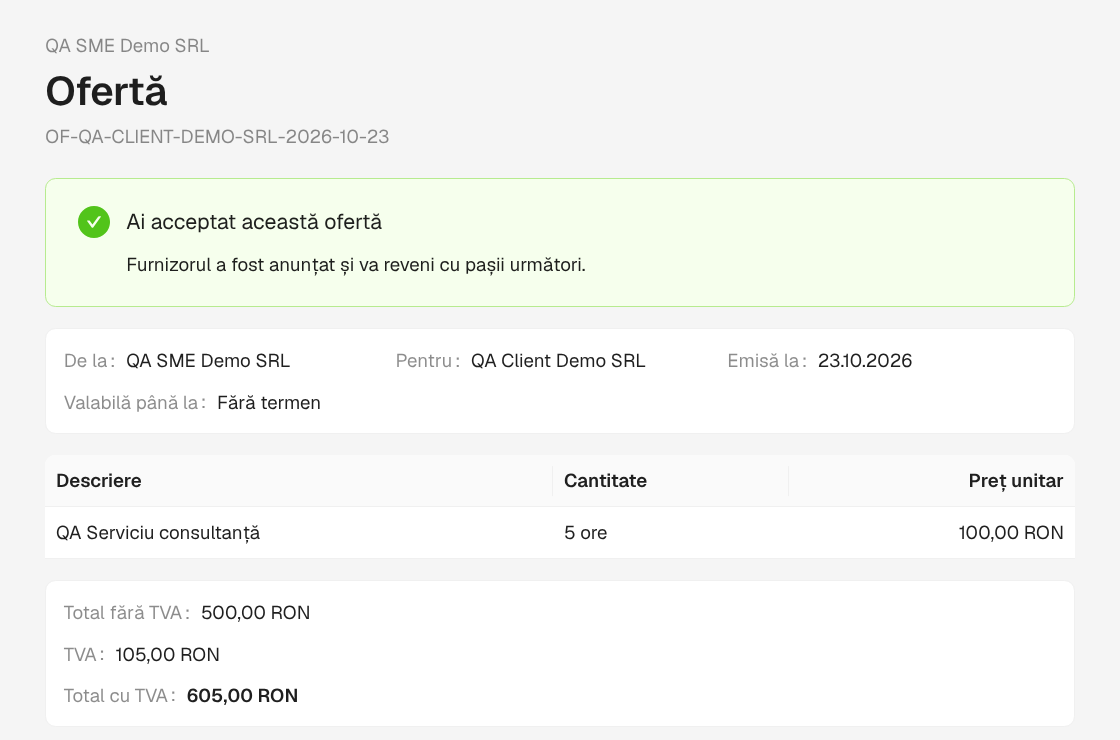
Pagina publică după acceptare.
Butoanele Vreau modificări și Refuz oferta cer tot un cod pe email. Pașii lor nu sunt descriși aici.
Ce vezi după acceptare
Oferta primește eticheta Acceptată. Cardul Răspunsul clientului arată cine a răspuns, cum ai aflat și data. Pentru un răspuns dat pe link apare „Clientul, prin linkul public” și „Link public”. Butonul principal devine Convertește în proformă.
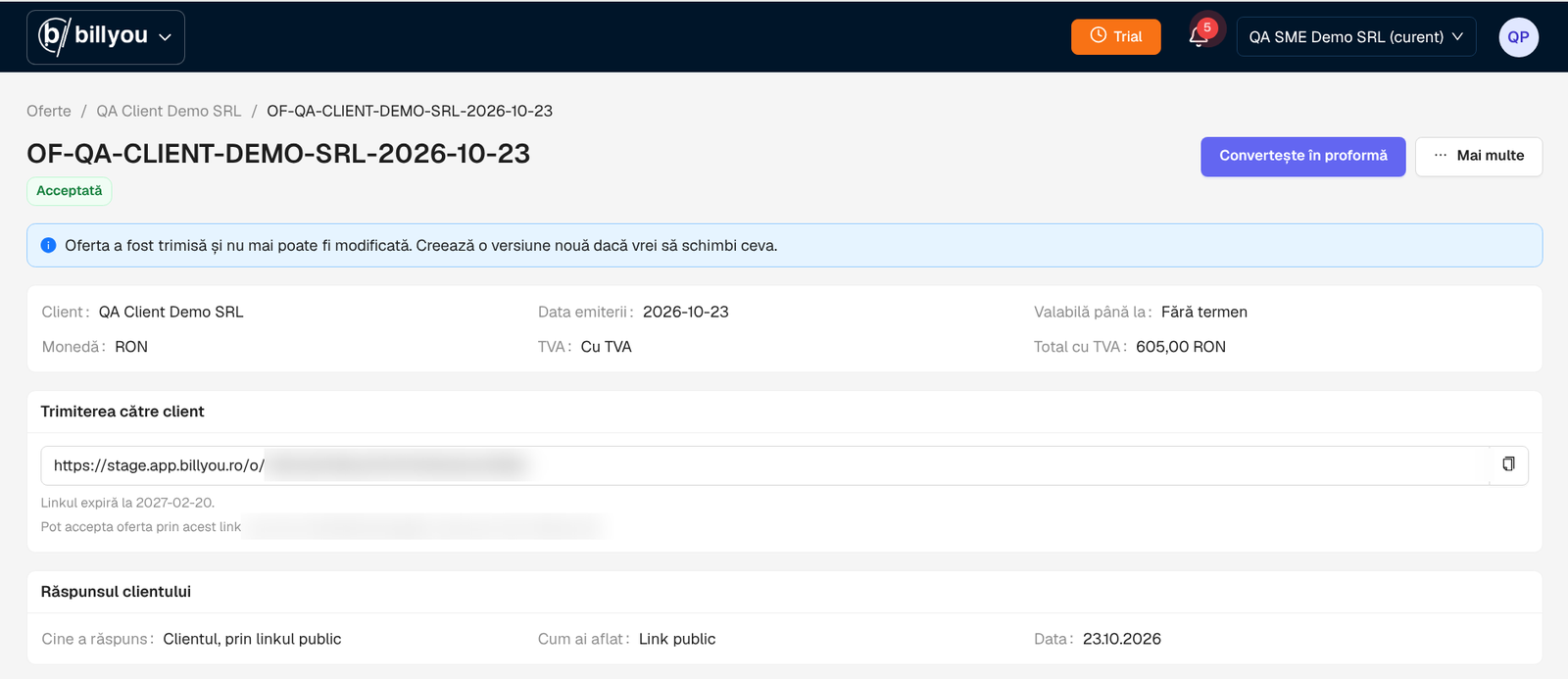
Oferta acceptată, din contul tău. Codul din link și adresa clientului sunt ascunse în imagine.
Pasul următor este în Facturi proforme.