
Cheltuieli
Pe această pagină
Scop
Pagina Cheltuieli ține evidența cheltuielilor firmei. O cheltuială poate fi adăugată manual sau poate fi creată dintr-un document încărcat în Hub Documente. Tot de aici gestionezi furnizorii și categoriile și exporți cheltuielile.
Unde lucrezi
- Lista este la
/cheltuieli. - O cheltuială nouă se adaugă pe pagina
/cheltuieli/noua. - O cheltuială deschisă are adresa
/cheltuieli/<id>.
În dreapta sus sunt butoanele Gestionare Furnizori, Gestionare Categorii, Export și + Adaugă cheltuială.
Sub titlu este un singur tab, Toate.
Sus sunt două carduri: Total cheltuieli, cu suma în RON, și Restante, cu numărul cheltuielilor restante. În captura din 27.10.2026, Total cheltuieli arată 242.00 RON. Dedesubt sunt filtrele Furnizor („Caută furnizor”), Status plată, Sursă, Categorie („Selectați categoria”) și Perioadă („Data de început → Data de final”), plus butonul Resetează. Când lista este goală, apare „Nu au fost găsite cheltuieli”.
Tabelul are coloanele Data, Furnizor, Număr factură, Document, Categorie, Total, Plată, Stare și Acțiuni.
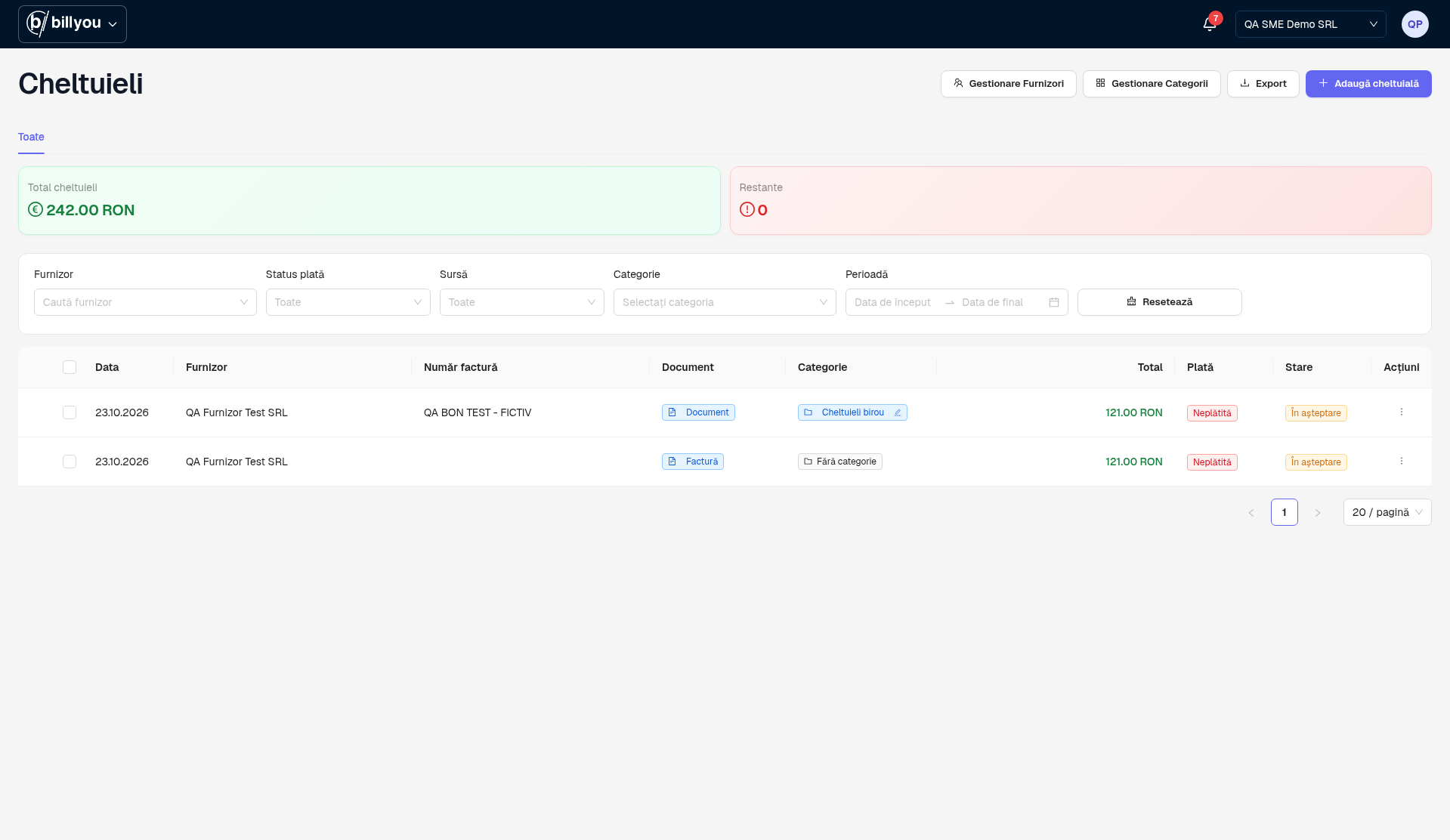
Lista cu două cheltuieli. În header: Gestionare Furnizori, Gestionare Categorii, Export și Adaugă cheltuială. Captură stage 27.10.2026.
Valorile filtrelor:
- Status plată: Neplătită, Plătită parțial, Plătită.
- Sursă: Încărcat, e-Factura, Manual, Email, Extras Bancar.
- Categorie: categoriile tale. În câmp scrie „Selectați categoria”.
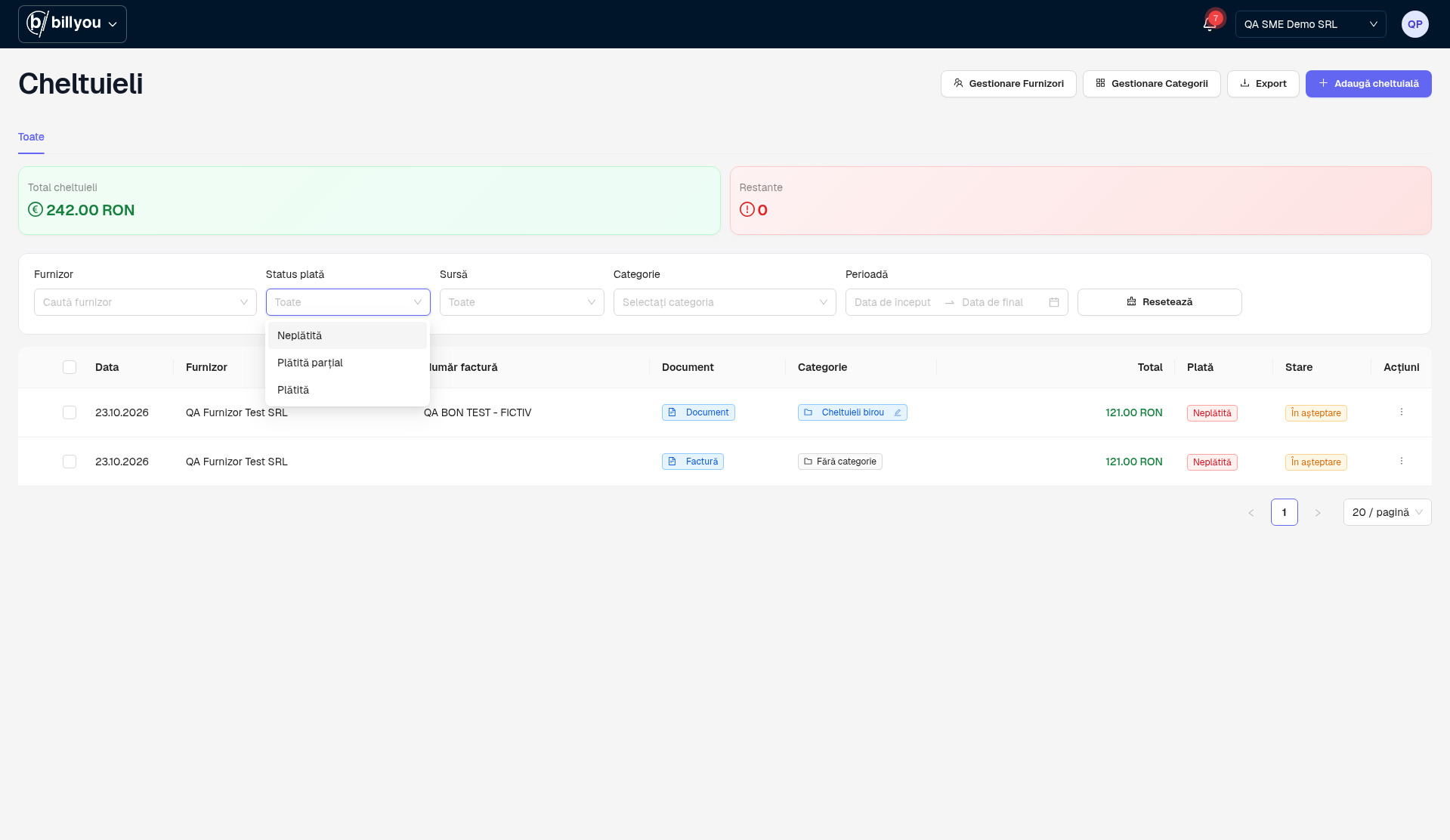
Status plată: Neplătită, Plătită parțial, Plătită. Captură stage 27.10.2026.
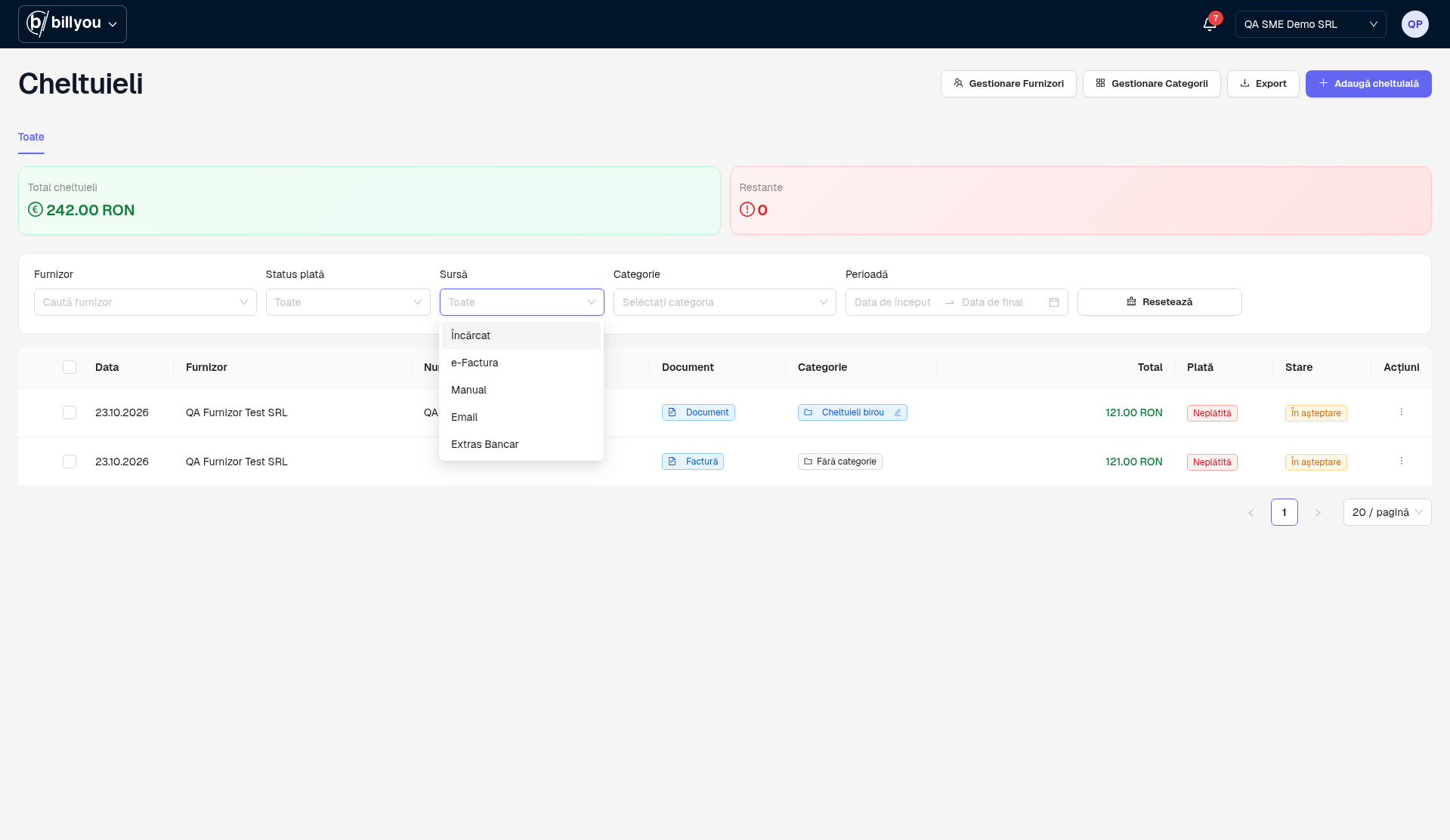
Sursă, cu etichetele complete: Încărcat, e-Factura, Manual, Email, Extras Bancar. Captură stage 27.10.2026.
În coloana Acțiuni, meniul ⋮ al rândului are Detalii, Confirmă și Șterge.
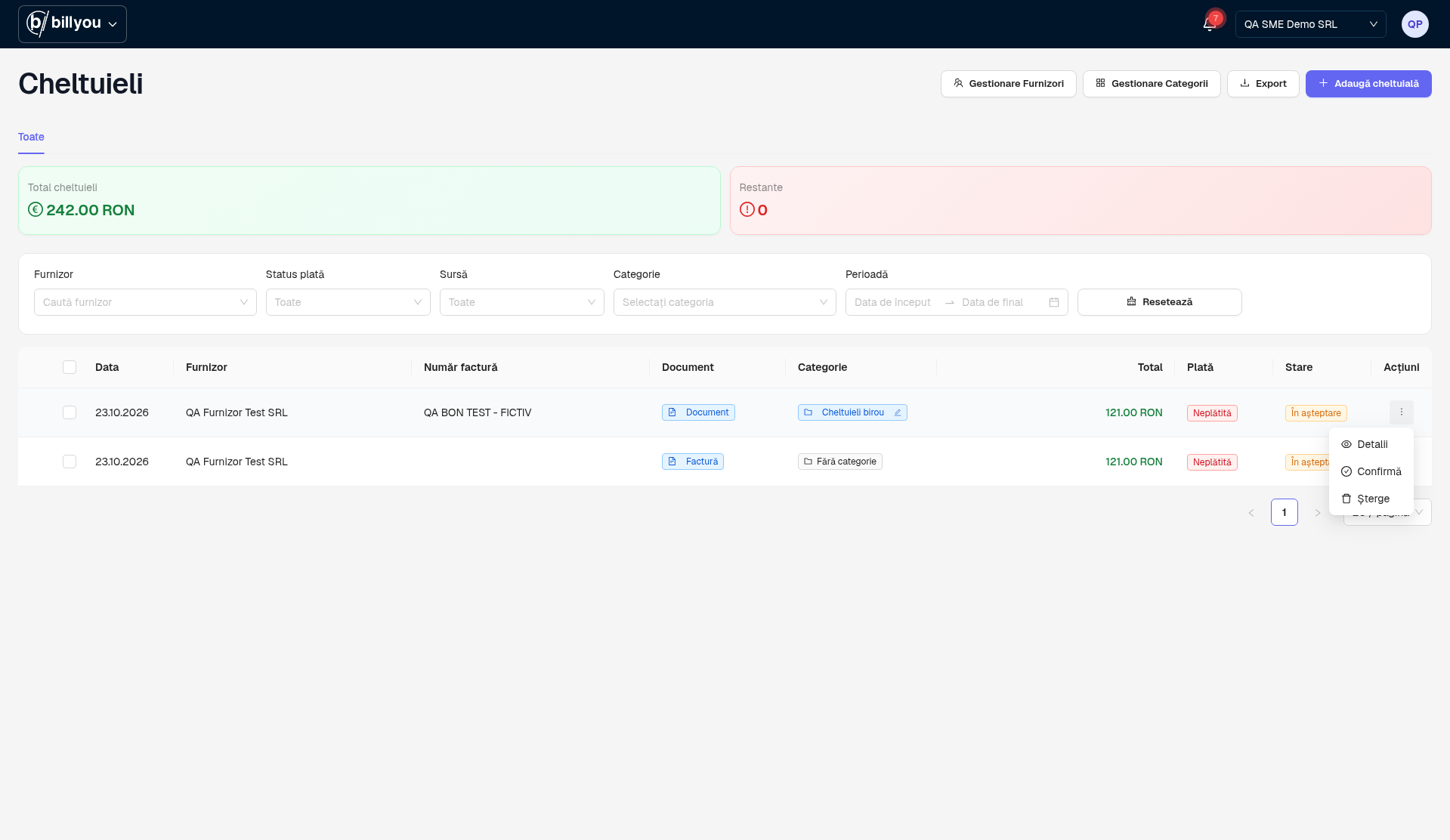
Meniul ⋮ de pe rând: Detalii, Confirmă, Șterge. Captură stage 27.10.2026.
Billyou folosește codul CAEN al firmei la clasificarea cheltuielilor. Îl setezi în Setări, la fila Cheltuieli. Vezi Setări.
Pași
Adaugi un furnizor
Furnizorul trebuie să existe înainte să-l alegi în formular.
- Apasă Gestionare Furnizori. În dreapta se deschide panoul Gestionare furnizori, cu căutarea „Caută furnizor...”.
- Apasă Adaugă furnizor nou.
- Completează Nume furnizor, obligatoriu. CUI / CIF și Adresă sunt opționale.
- Apasă Salvează.
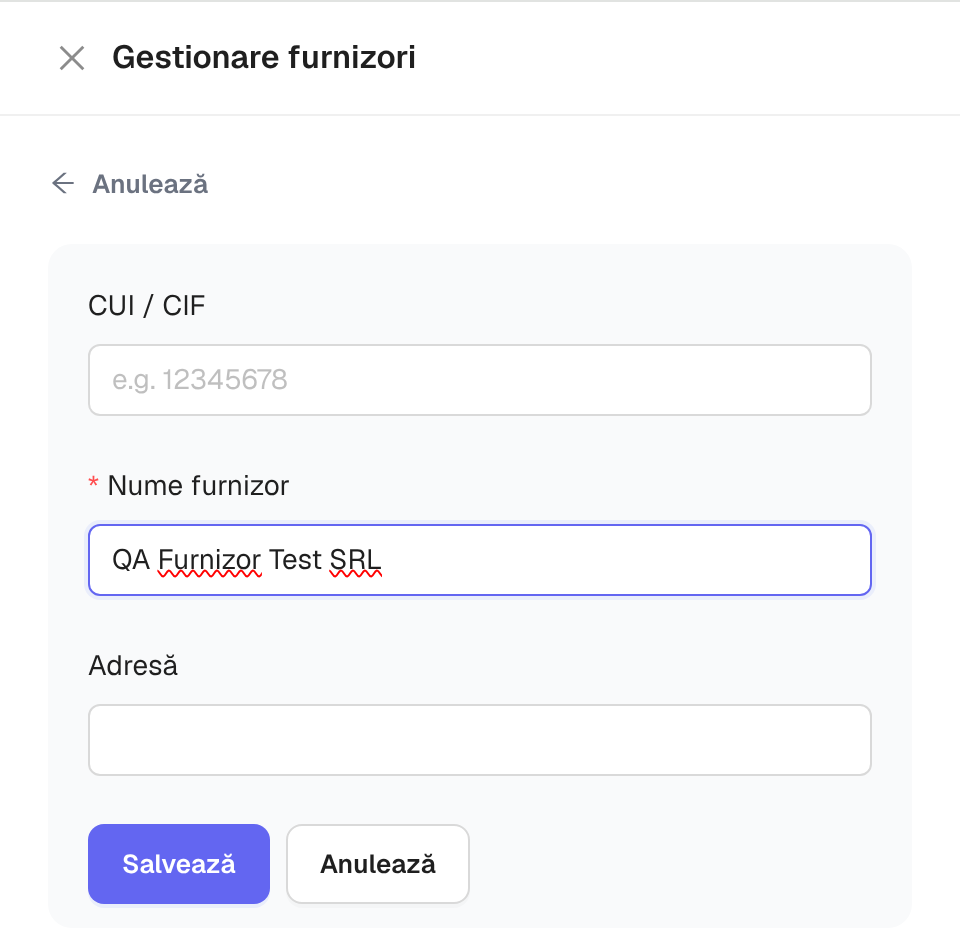
Furnizor nou: CUI / CIF, Nume furnizor și Adresă.
Furnizorul apare în listă, cu butoanele de editare și de ștergere, și poate fi ales în formularul de cheltuială.
Adaugi o cheltuială manual
-
Apasă + Adaugă cheltuială. Se deschide pagina Adaugă cheltuială nouă, cu Înapoi la listă.
-
La Tip document, alege Factură, Bon fiscal, Chitanță sau Altele.
-
Alege Furnizor, obligatoriu. În câmp scrie „Selectați sau căutați furnizor”.
-
Completează Număr factură. Placeholderul este „Ex: F-10203”.
-
Alege Data emiterii, obligatorie, și, dacă e cazul, Data scadentă. În ambele câmpuri scrie „Alege data”.
-
Verifică Moneda. Implicit este RON.
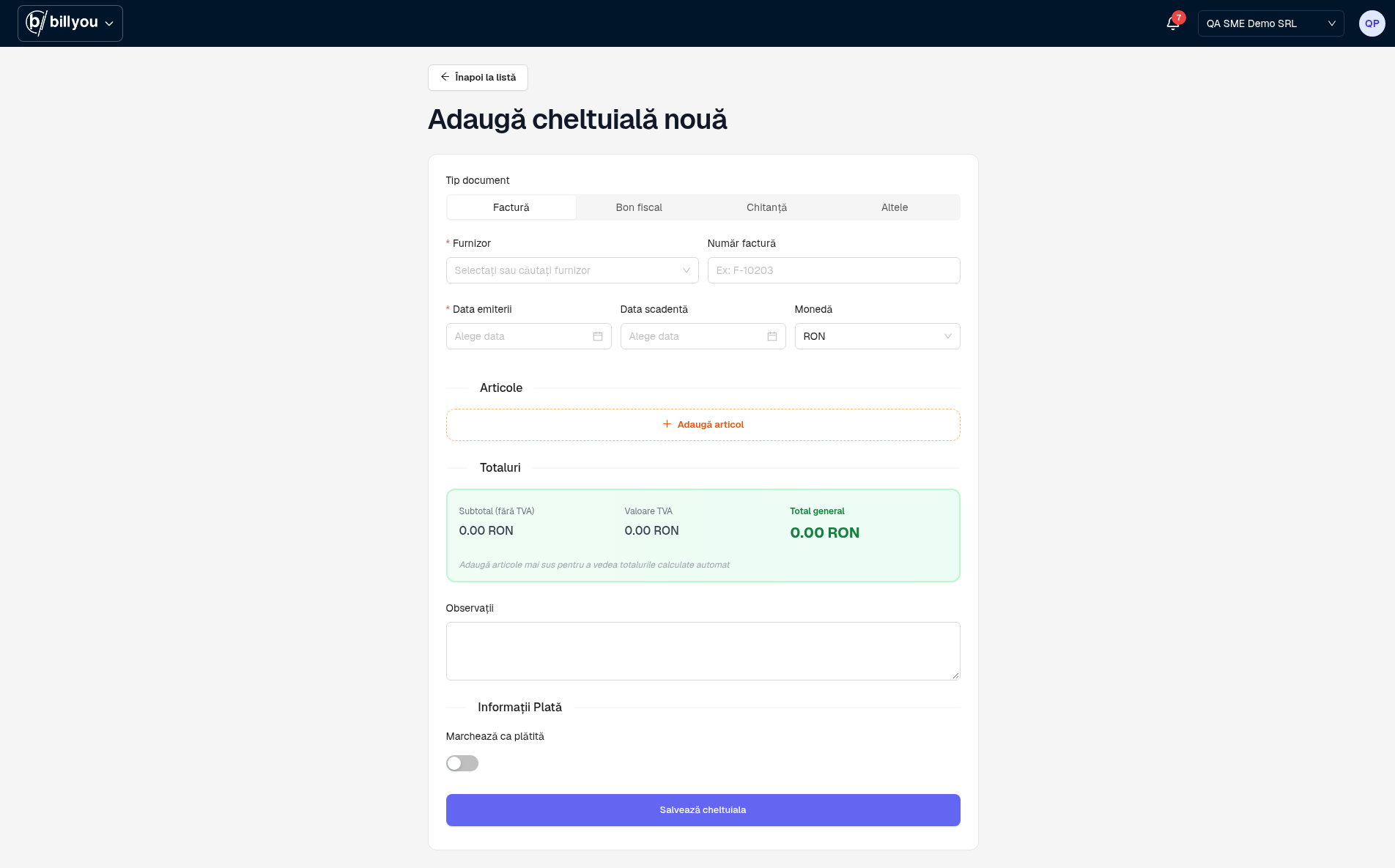
Pagina Adaugă cheltuială nouă, cu Înapoi la listă și placeholdere în română. Captură stage 27.10.2026.
-
La Articole, apasă Adaugă articol. Pe rândul nou completezi descrierea, cantitatea, prețul unitar și cota de TVA, apoi alegi categoria la „Selectați categoria articolului”. Butonul ⊖ șterge rândul.
-
Cota de TVA se alege din Cote curente: 21%, 11%, 9% sau 0%. Pentru documentele de dinainte de 01.08.2025 există și Cote istorice, de exemplu 19%.
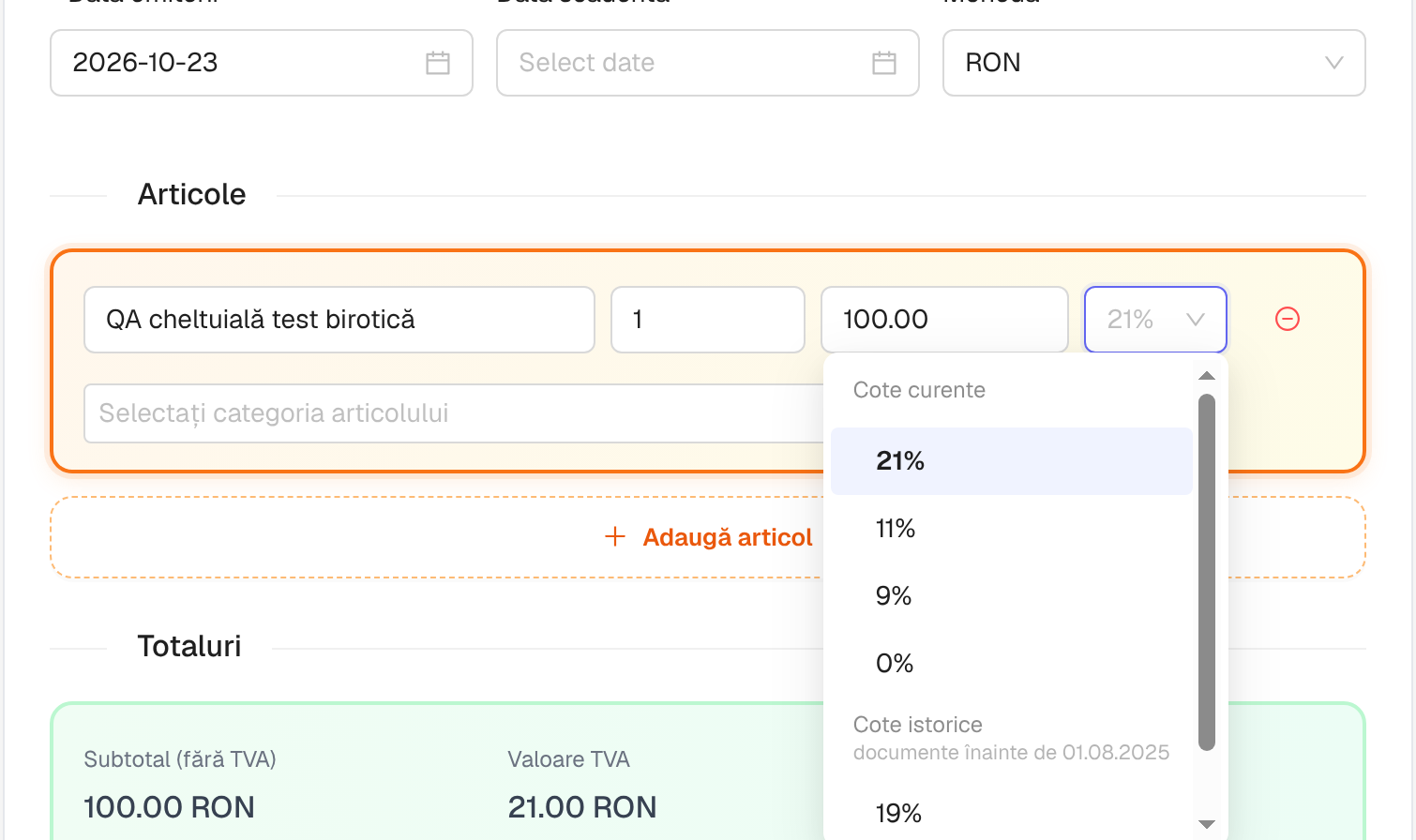
Cote curente și cote istorice, pentru documentele de dinainte de 01.08.2025.
-
Verifică Totaluri: Subtotal (fără TVA), Valoare TVA și Total general se calculează automat din articole. Până adaugi articole, pagina spune „Adaugă articole mai sus pentru a vedea totalurile calculate automat”.
-
Completează Observații, dacă e nevoie.
-
La Informații Plată, pornește Marchează ca plătită dacă ai plătit deja.
-
Apasă Salvează cheltuiala.
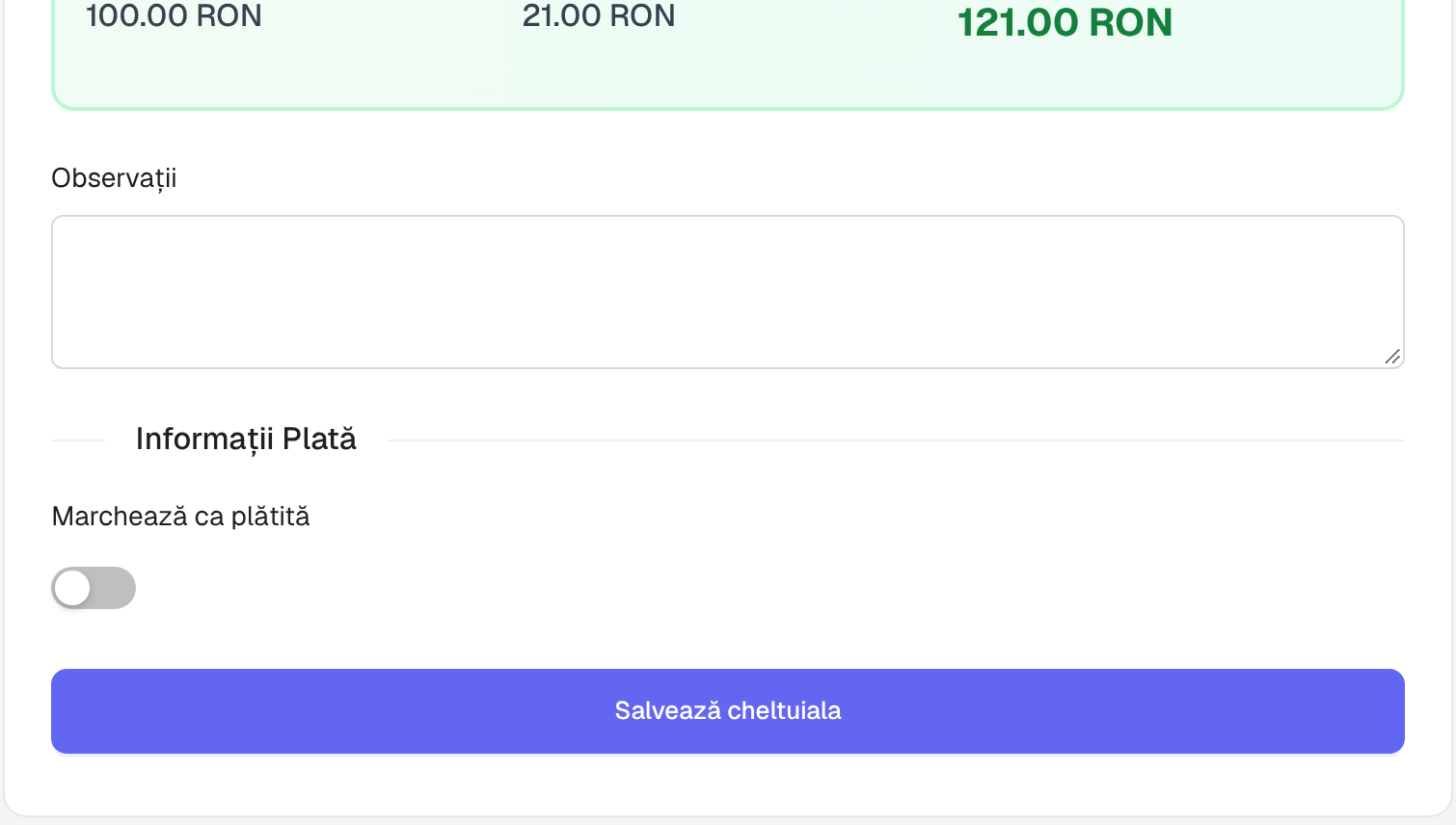
Partea de jos a formularului, cu butonul Salvează cheltuiala.
Cheltuiala apare în listă, iar Total cheltuieli crește cu suma ei.
Verifici o cheltuială
Apasă pe rândul cheltuielii sau alege Detalii din meniul ⋮ al rândului. Se deschide pagina Detalii cheltuială, cu Înapoi la listă. Lângă titlu sunt etichetele: sursa (Manual sau Încărcat), statusul (În așteptare) și, dacă lipsește documentul, Document lipsă.
Pagina arată Furnizor, Data emiterii, Data scadentă, Total, TVA și Observații, apoi tabelul Articole, cu Descriere, Cantitate, Preț unitar, Cota TVA, Total și Categorie.
Sus sunt butoanele Editează și Confirmă.
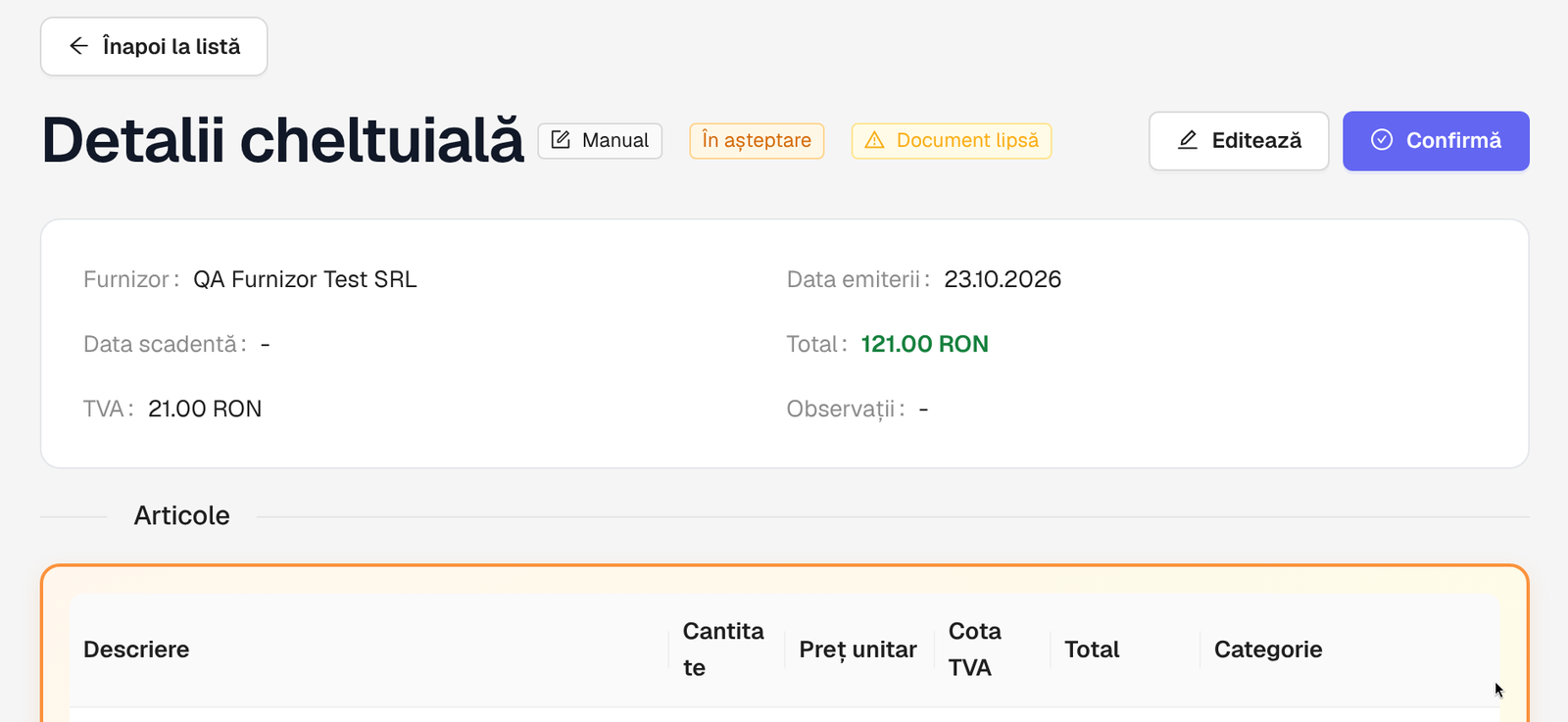
Detalii cheltuială, cu etichetele Manual, În așteptare și Document lipsă.
Butonul Confirmă confirmă cheltuiala. Butonul Editează deschide formularul Editează, cu aceleași câmpuri ca la adăugare.
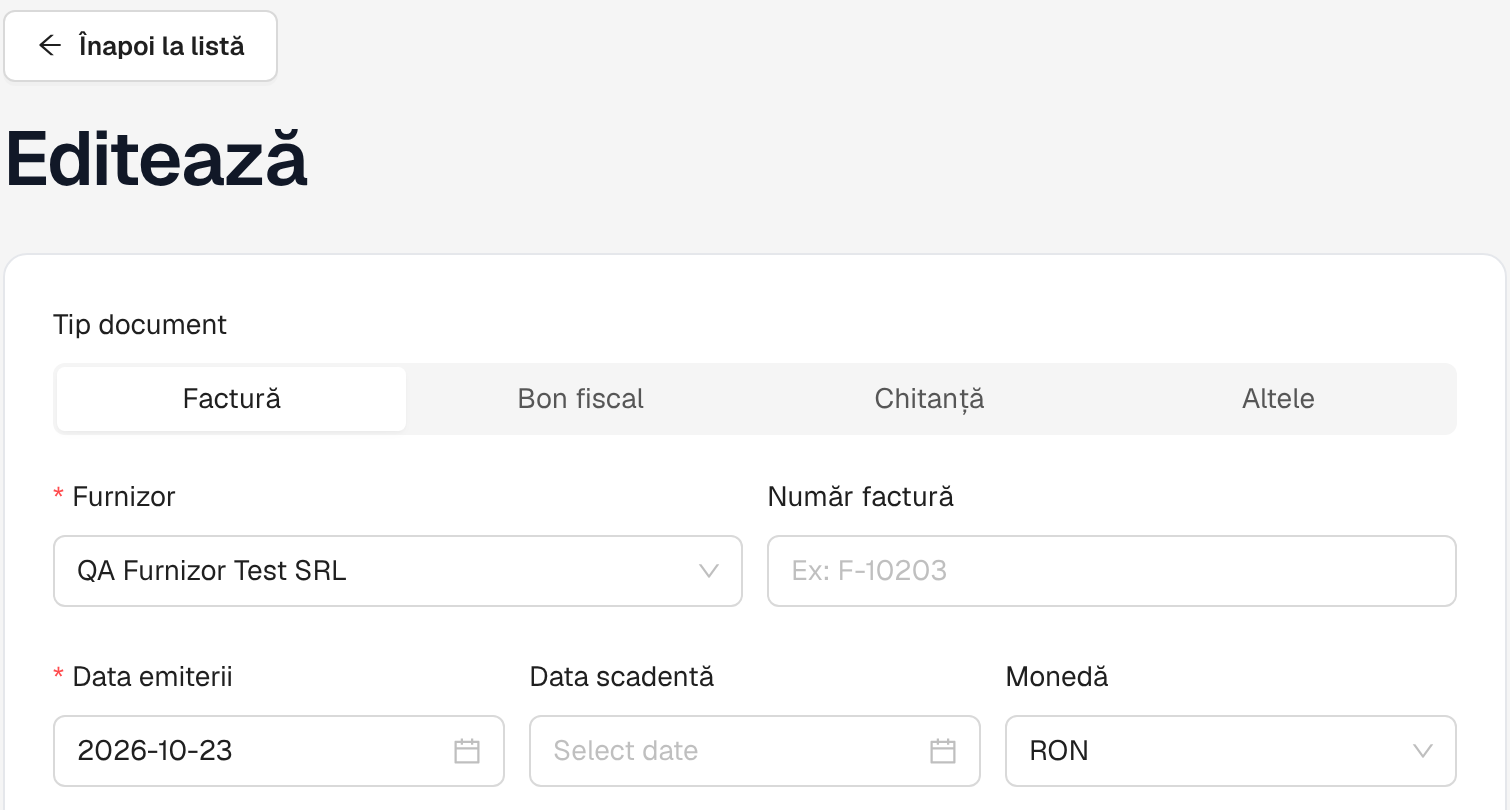
Formularul Editează, cu datele cheltuielii.
Înregistrezi plata
Blocul Informații Plată din Detalii cheltuială arată Status Plată (de exemplu Neplătită), Total plătit, Total de plată și Rămas de plată. Plata se adaugă cu Înregistrează Plată.
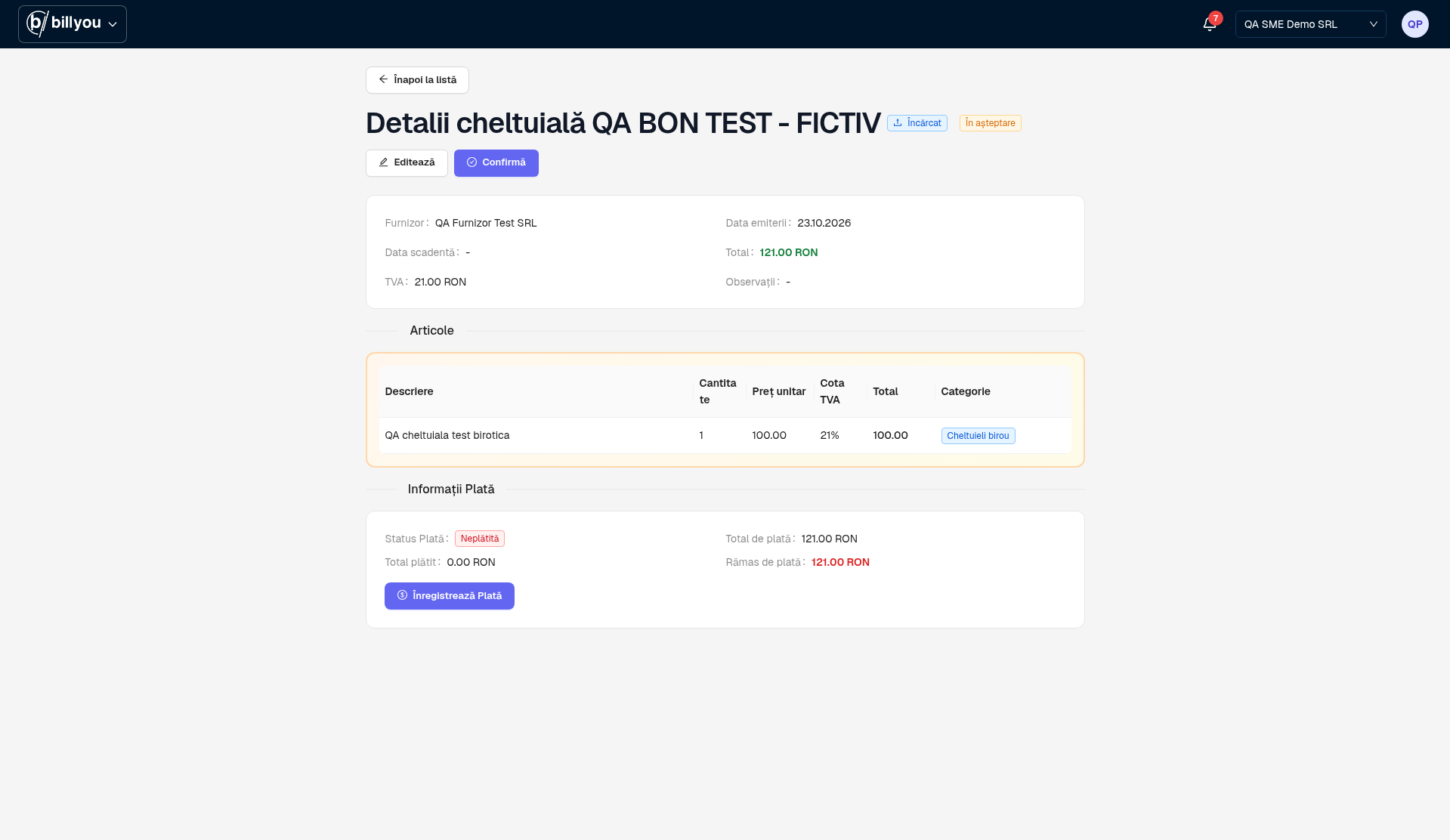
Informații Plată pe cheltuiala din bon: Neplătită, rămas de plată 121.00 RON, Înregistrează Plată. Captură stage 27.10.2026.
Cheltuiala creată dintr-un document
Când încarci un document financiar, de exemplu un bon fiscal, în Hub Documente, aplicația îl citește și creează cheltuiala. În captura de test, cheltuiala din bon are:
- eticheta Încărcat în loc de Manual
- eticheta În așteptare
- în titlu, textul pe care aplicația l-a pus la Număr factură
- furnizorul, data, totalul și TVA-ul preluate din bon
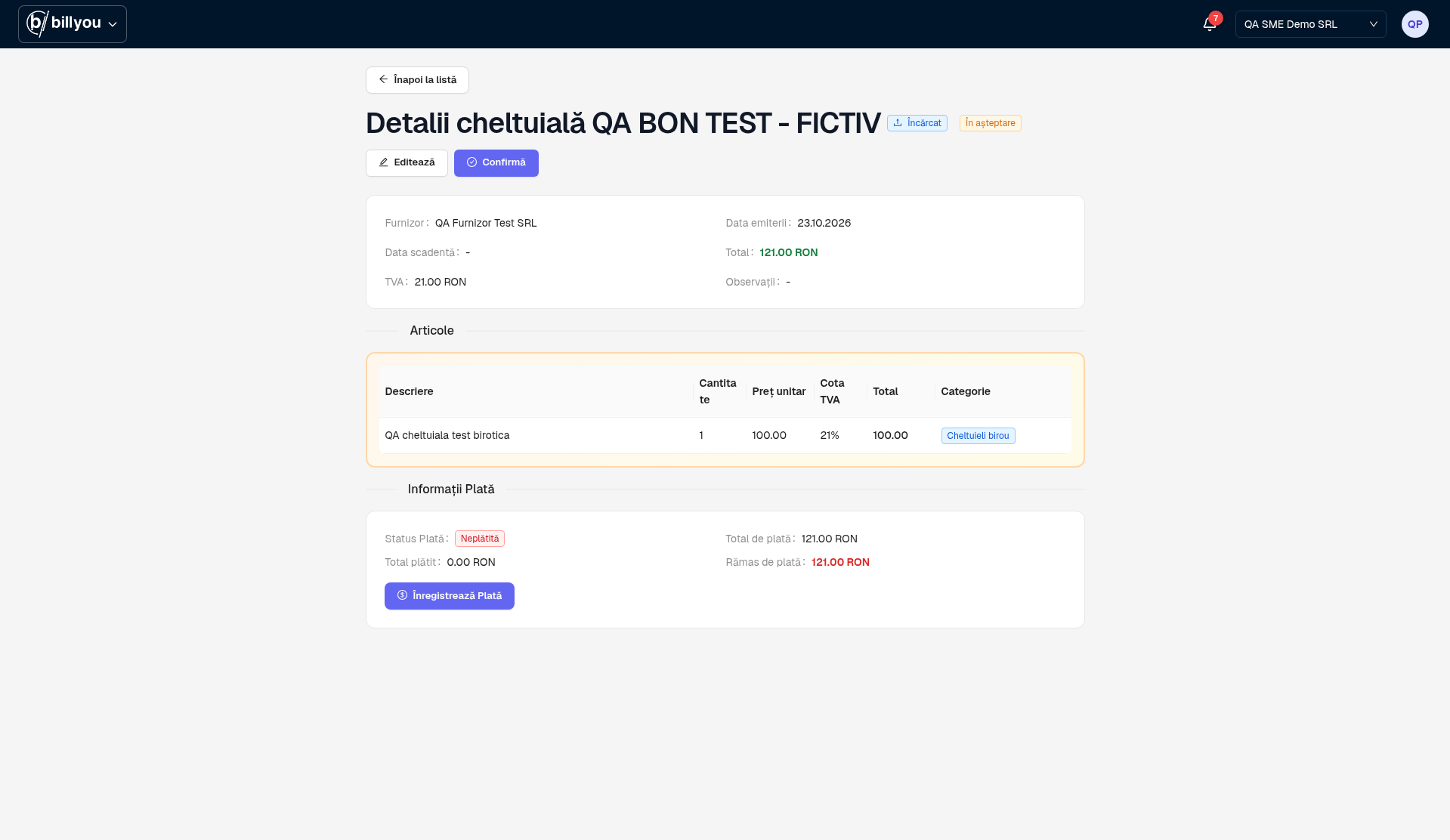
Cheltuiala din bon, pagină completă, cu etichetele Încărcat și În așteptare. Captură stage 27.10.2026.
Articolul preluat din bon a primit automat categoria Cheltuieli birou. Categoria a apărut apoi și în filtrul Categorie.
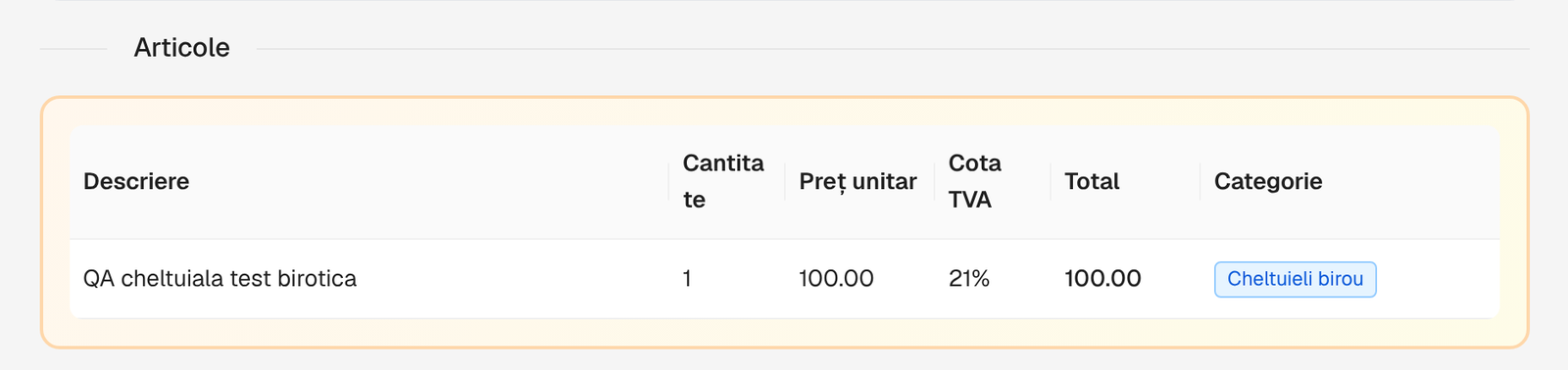
Categoria a fost aleasă automat la citirea bonului.
În listă, cheltuiala din bon are în coloana Document eticheta Document și categoria Cheltuieli birou. Cea adăugată manual are Factură și Fără categorie. Ambele sunt Neplătită și În așteptare.
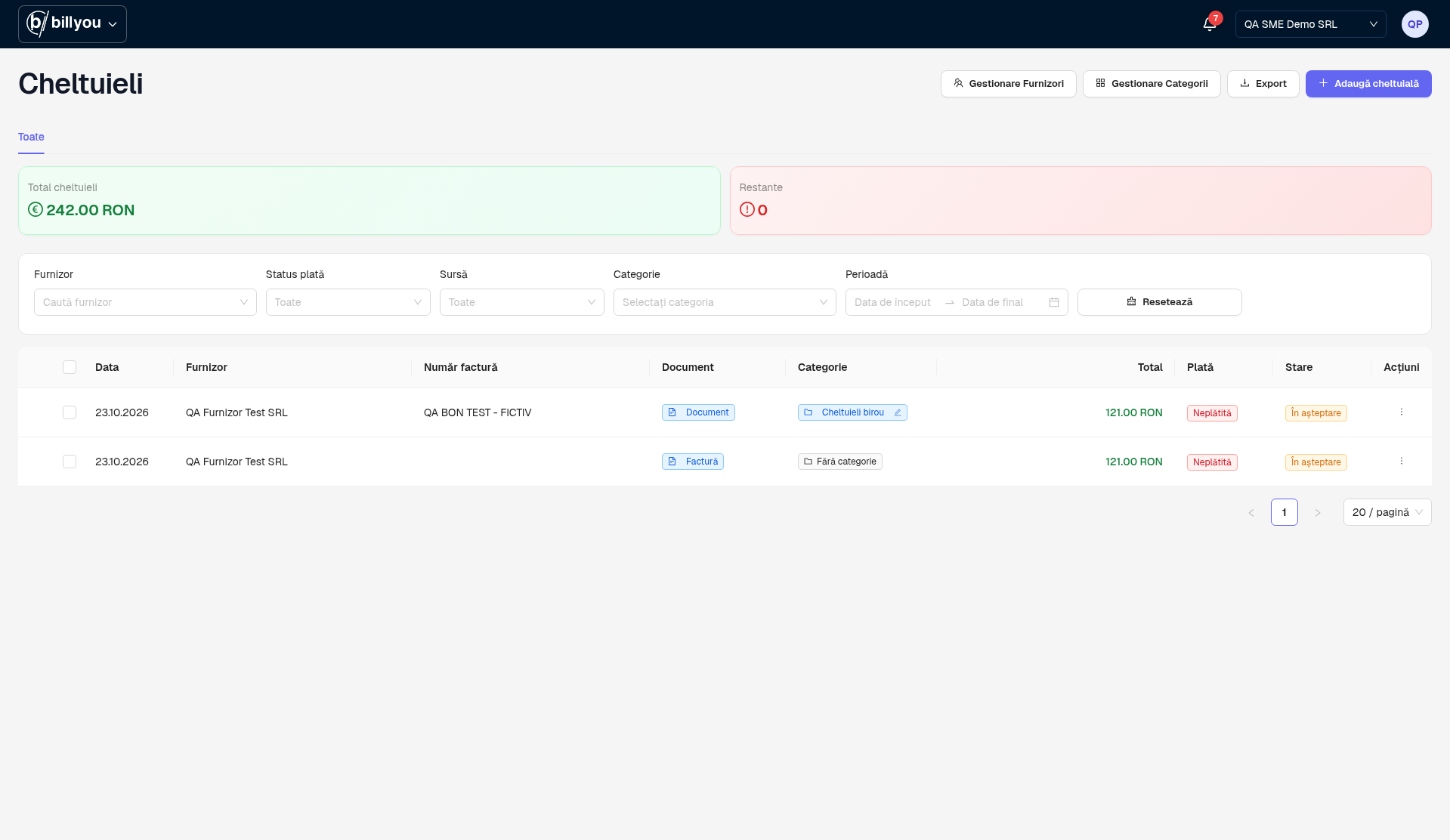
Sus, cheltuiala din bon. Jos, cheltuiala manuală. În header sunt butoanele Gestionare Furnizori, Gestionare Categorii, Export și Adaugă cheltuială. Captură stage 27.10.2026.
Export
Butonul Export din header deschide opțiunile de export. La o verificare anterioară, meniul avea trei variante:
- Export CSV
- Export XML (SAGA), pentru programul de contabilitate SAGA
- Export Saga - fără e-Facturile din SPV, un export SAGA care, după nume, lasă deoparte e-Facturile din SPV
Aceste trei variante nu au fost re-rulate pe 27.10.2026.