
Cum emiți o chitanță
Pe această pagină
Scop
O chitanță confirmă o încasare în numerar. Nu înlocuiește factura fiscală. O emiți când clientul plătește cash, fie din meniul de emitere, fie după ce alegi Numerar la înregistrarea plății pe o factură.
Unde lucrezi
- Acțiuni rapide → Emitere Chitanțe sau formularul de la
/facturare/emitere/chitante - Seria de chitanțe: Setări → Serii documente, cardul Serii chitanțe. Fără serie nu poți emite. Vezi Serii de documente.
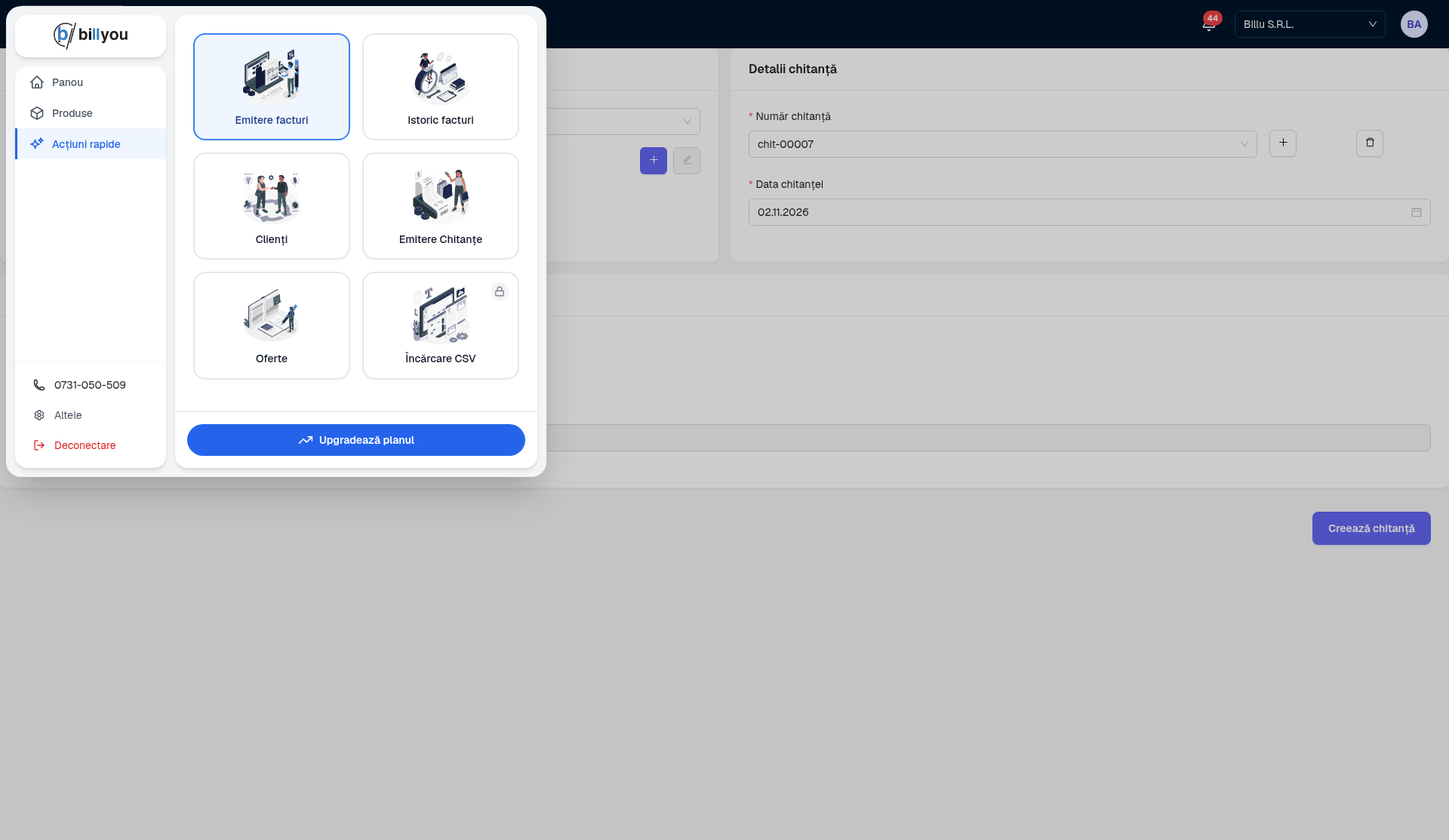
Acțiuni rapide. Placa Emitere Chitanțe deschide formularul.
Înainte de prima chitanță
- Completează datele firmei. Formularul poate arăta un mesaj de atenționare când lipsesc câmpuri precum telefonul sau logo-ul.
- Adaugă o serie de chitanțe în Setări → Serii documente.
- Asigură-te că clientul este în registru. Vezi Cum adaugi un client.
Emite o chitanță din meniu
-
Deschide Emitere Chitanțe. Formularul are Informații client, Detalii chitanță (număr și dată) și Informații Chitanță (sumă și scopul plății).
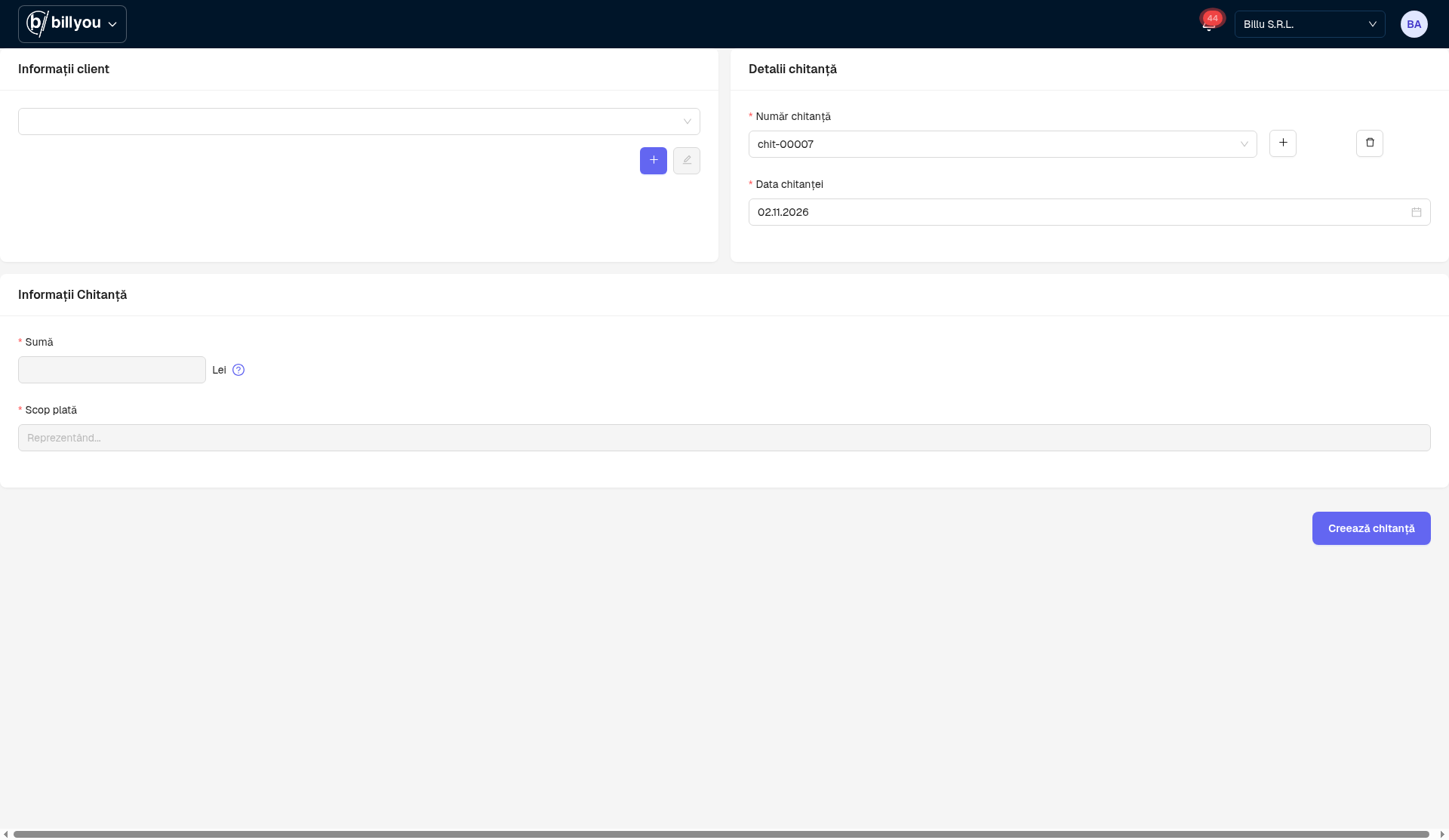
Formularul gol. Numărul vine din seria de chitanțe. Placeholder-ul la Scop plată începe cu „Reprezentând...”.
-
Alege clientul. Pentru o firmă apar CIF/CUI și Număr înregistrare. Pentru o persoană fizică apare CNP. Dacă clientul nu are CNP, chitanța arată „CNP: Fără CNP”.
-
Verifică Număr chitanță și Data chitanței.
-
Completează Sumă (în Lei) și Scop plată. Dacă scrii doar restul scopului, aplicația poate adăuga singură prefixul „Reprezentând”.
-
Apasă Creează chitanță.
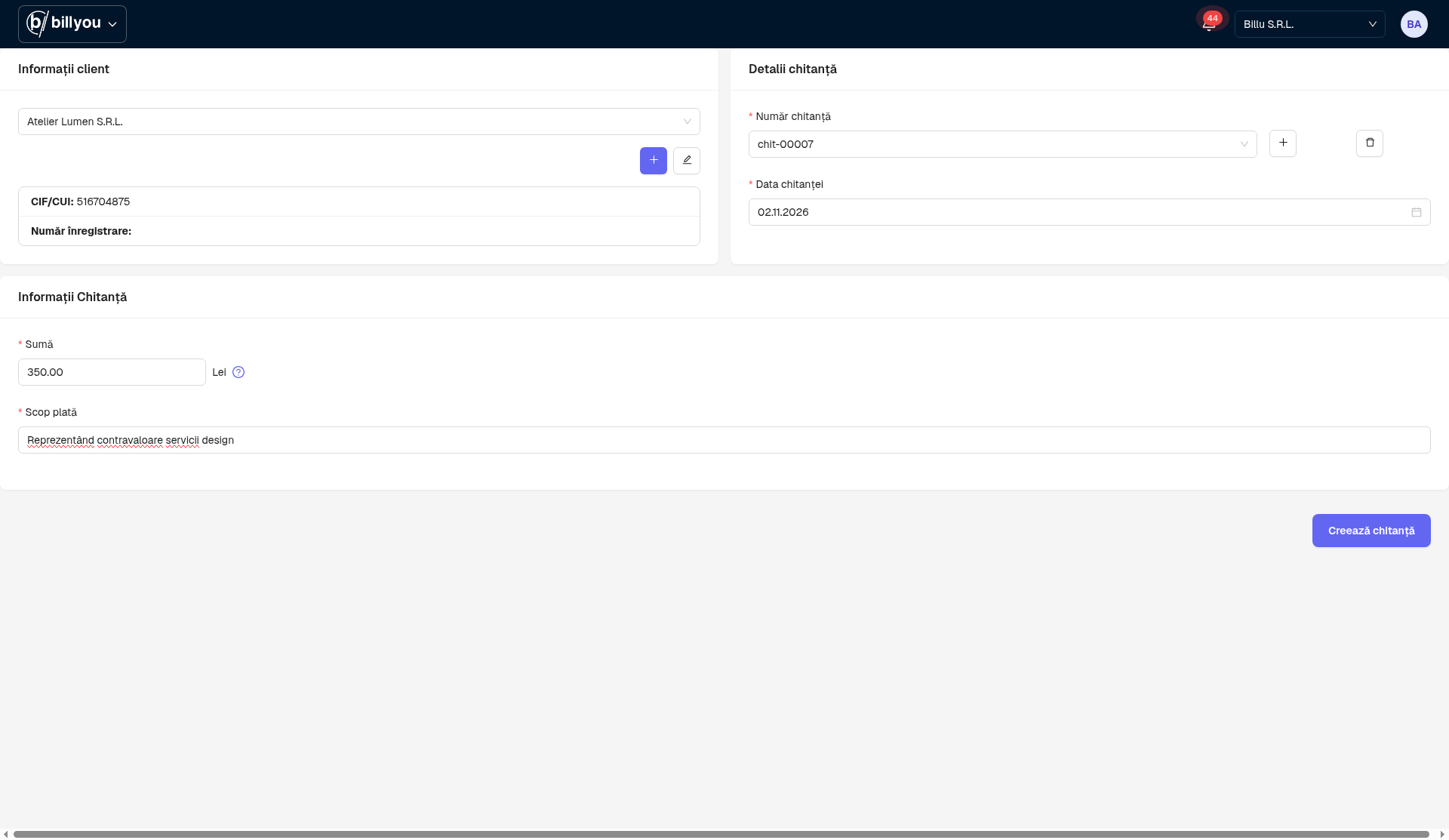
Client firmă, sumă 350,00 Lei, scopul plății completat.
După salvare apare mesajul „Chitanța a fost creată cu succes”. Pe pagina chitanței poți Descarcă în format PDF, Editează sau Șterge.
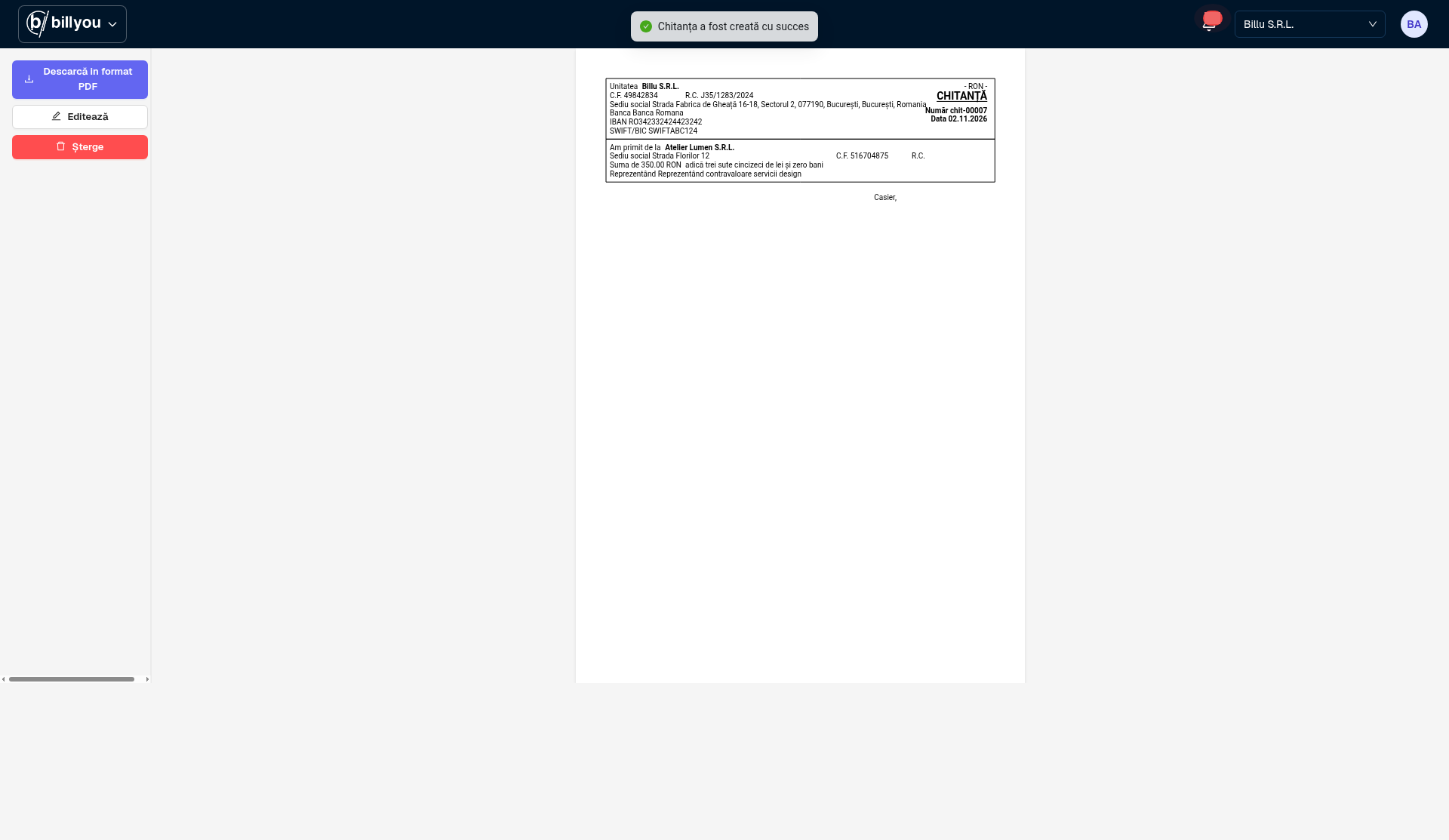
Previzualizarea chitanței după emitere.
Din plata pe factură (Numerar)
Când înregistrezi o plată pe o factură cu metoda Numerar, Billyou te duce la formularul de chitanță, precompletat. Plata pe factură se salvează abia când emiți chitanța.
- Pe factura emisă, apasă Setează Plata.
- Alege Plată integrală sau Plată parțială, apoi Metodă de plată → Numerar.
- Apasă Înregistrează plata.
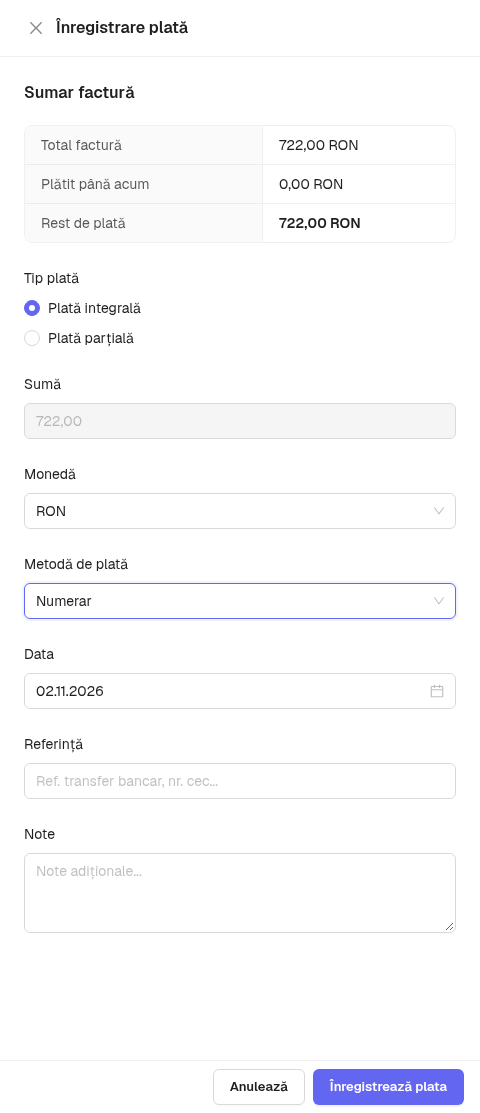
Panoul de plată, cu Numerar selectat. Pașii complete ai panoului sunt în Cum înregistrezi o plată.
Formularul de chitanță se deschide cu un banner albastru: „Plata în numerar nu este încă înregistrată”. Textul spune că plata se înregistrează pe factură doar când emiți chitanța. Clientul, suma și scopul plății vin completate. Sub sumă apare lista Facturi neplătite, dacă există mai multe.
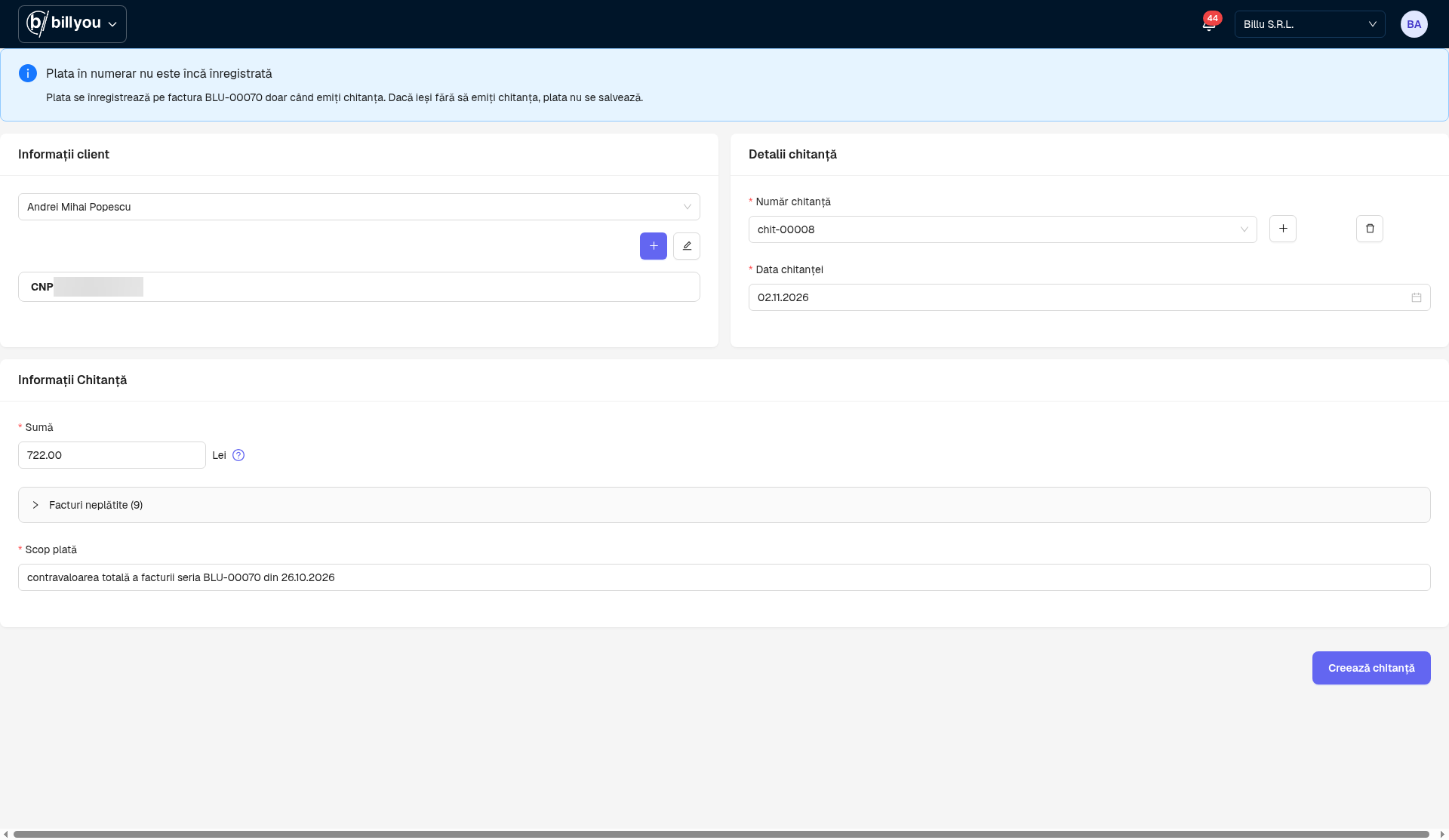
Formular precompletat din factura asociată. CNP-ul din captură este mascat.
Verifică datele și apasă Creează chitanță. Chitanța arată factura la Facturi asociate, iar plata apare pe factură. Dacă suma acoperă restul, factura devine Plătită.
Dacă ieși fără să emiți
Dacă părăsești formularul deschis din plata în numerar fără să emiți chitanța, Billyou întreabă „Ieși fără să emiți chitanța?”. Textul spune că plata se înregistrează pe factură doar odată cu chitanța. Butoanele sunt Continuă chitanța și Ieși fără plată.
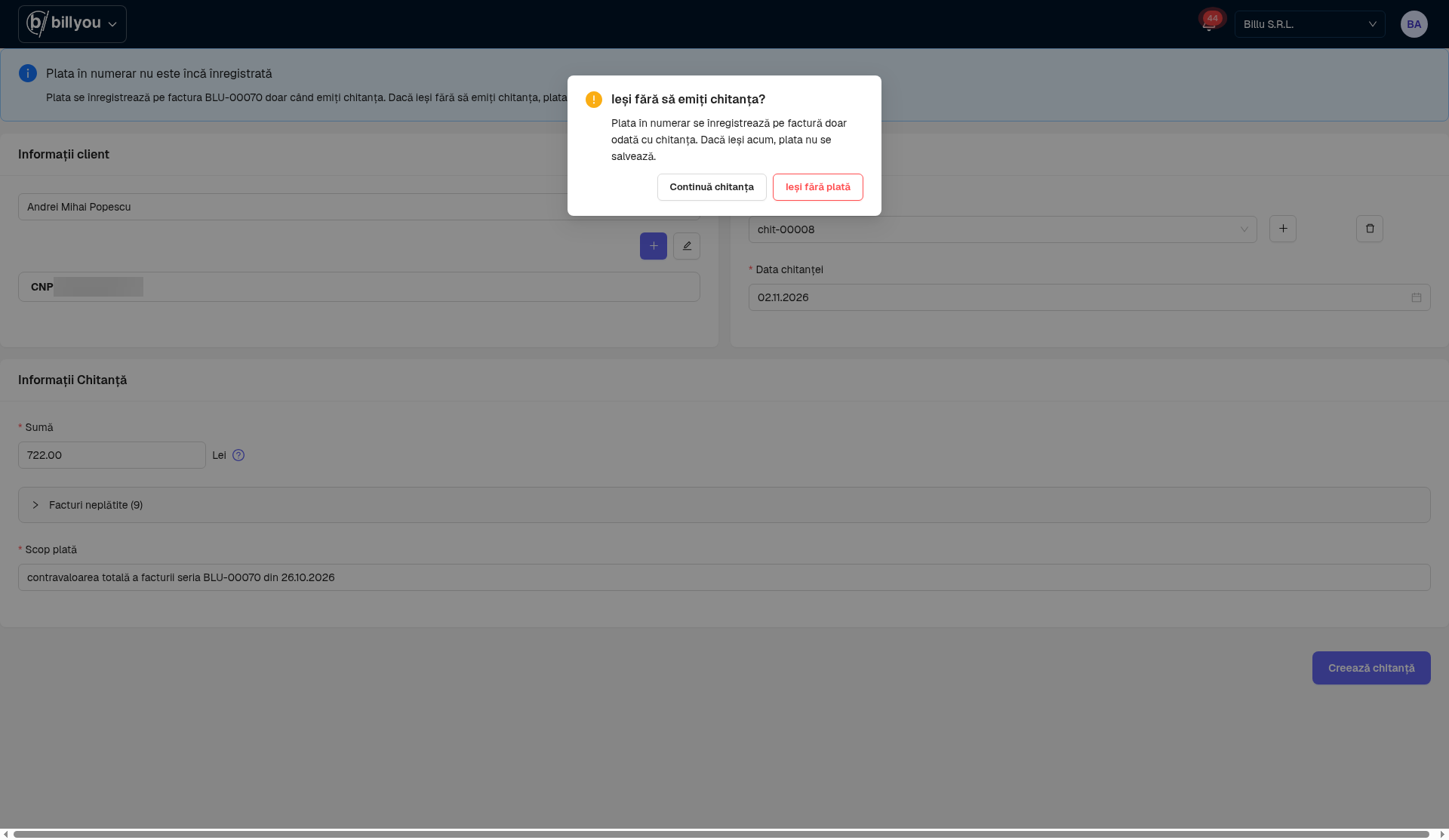
Dacă alegi Ieși fără plată, nu se salvează nicio plată, iar factura rămâne cu același rest.