
Facturi recurente
Pe această pagină
Scop
Pagina arată cum transformi o factură emisă într-un plan recurent, cu Repetă factura, și ce vezi în lista Abonamente. Un plan emite automat o factură în fiecare ciclu, după programul ales.
Unde lucrezi
- Planurile sunt în Abonamente (
/facturi/recurente). - Un plan nou dintr-o factură se deschide din pagina facturii, din Mai multe → Repetă factura. Repetă factura apare și în meniul rândului din Istoricul facturilor.
- Formularul se deschide la
/facturi/recurente/noua?invoiceId=<id>.
Abonamente de aici sunt planurile tale de facturare către clienți. Abonamentul tău la Billyou este altceva și este descris în Abonament și cont.
Creezi un plan din Repetă factura
-
Deschide factura și apasă Mai multe → Repetă factura. Se deschide formularul Repetă factura, cu linkul Înapoi la abonamente deasupra.
-
Scrie numele planului în Nume plan (intern), de exemplu „Abonament lunar suport”. Numele este intern.
-
Lasă pornit comutatorul Emite pe bază de program. Lângă el apare eticheta Recurent · activat. Textul de sub titlu spune „Generează automat o factură în fiecare ciclu, folosind seria facturii sursă.”
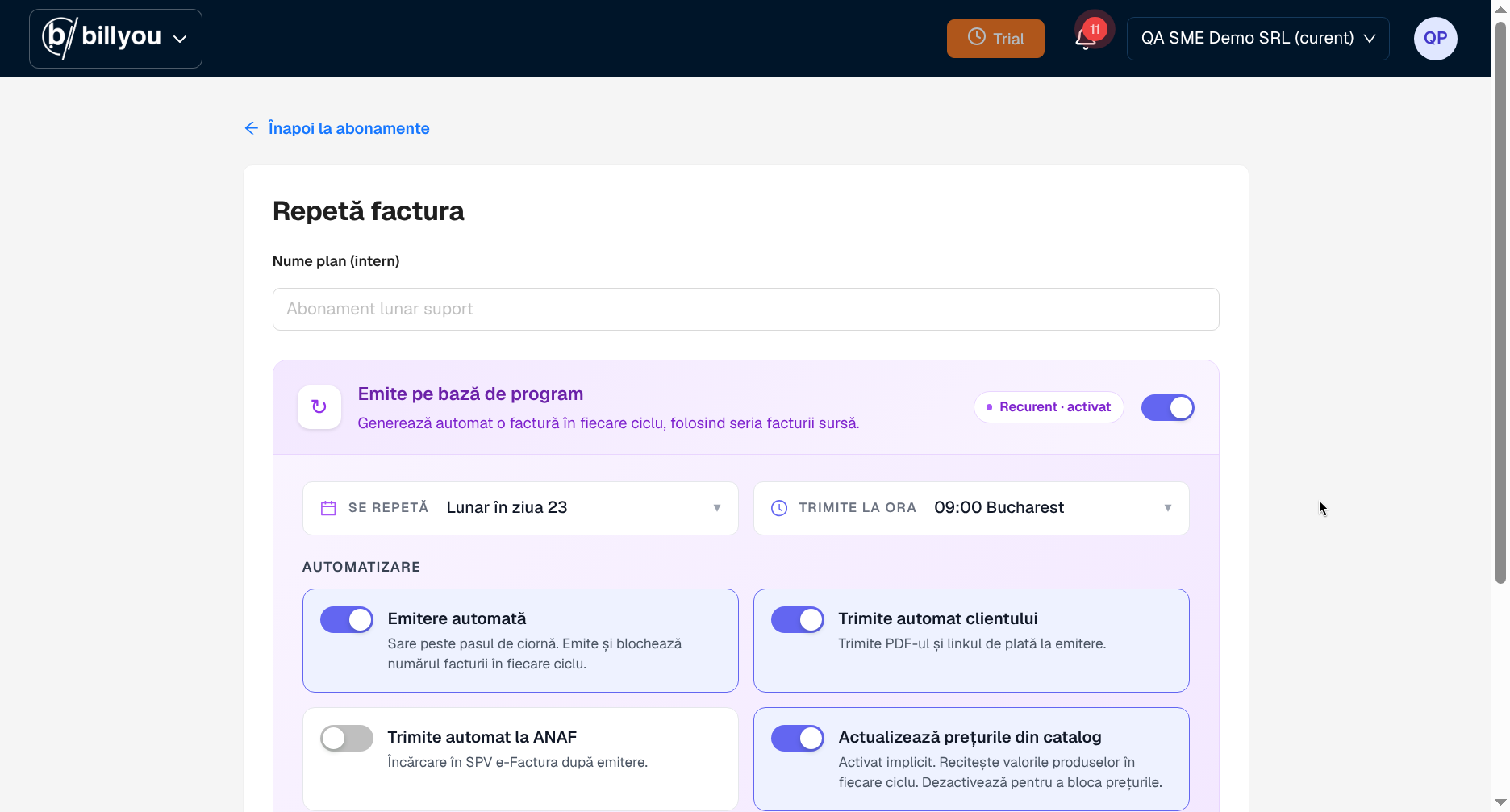
Formularul Repetă factura, deschis dintr-o factură din 23.10.2026.
-
Alege cadența în SE REPETĂ. Variantele pornesc de la data facturii sursă. Pentru o factură din vineri, 23 octombrie, lista a fost:
- Zilnic
- Săptămânal în vineri
- Lunar în ziua 23, valoarea implicită
- Lunar în ziua a patra vineri
- Anual pe octombrie 23
- În fiecare zi lucrătoare (luni – vineri)
- Personalizează…
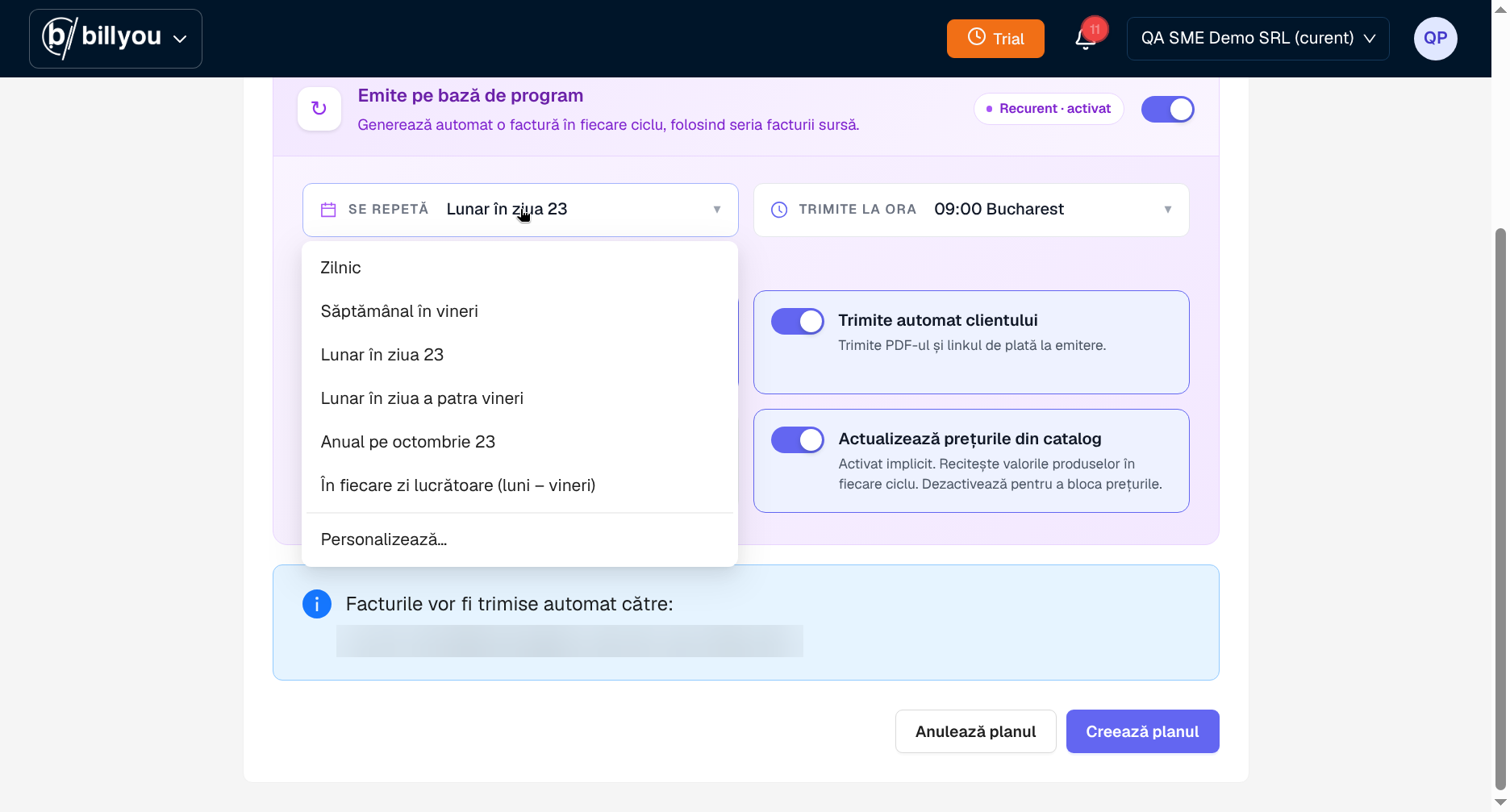
Cadențele propuse pentru o factură emisă vineri, 23 octombrie. Adresa clientului este ascunsă în imagine.
-
Alege ora în TRIMITE LA ORA. Implicit este 09:00 Bucharest.
-
Verifică secțiunea AUTOMATIZARE, descrisă mai jos.
-
Verifică adresa din caseta „Facturile vor fi trimise automat către:”. Este adresa clientului facturii.
-
Apasă Creează planul. Cu Anulează planul renunți și te întorci în Abonamente.
Automatizare
| Opțiune | Implicit | Ce spune formularul |
|---|---|---|
| Emitere automată | pornit | „Sare peste pasul de ciornă. Emite și blochează numărul facturii în fiecare ciclu.” |
| Trimite automat clientului | pornit | „Trimite PDF-ul și linkul de plată la emitere.” |
| Trimite automat la ANAF | oprit | „Încărcare în SPV e-Factura după emitere.” |
| Actualizează prețurile din catalog | pornit | „Activat implicit. Recitește valorile produselor în fiecare ciclu. Dezactivează pentru a bloca prețurile.” |
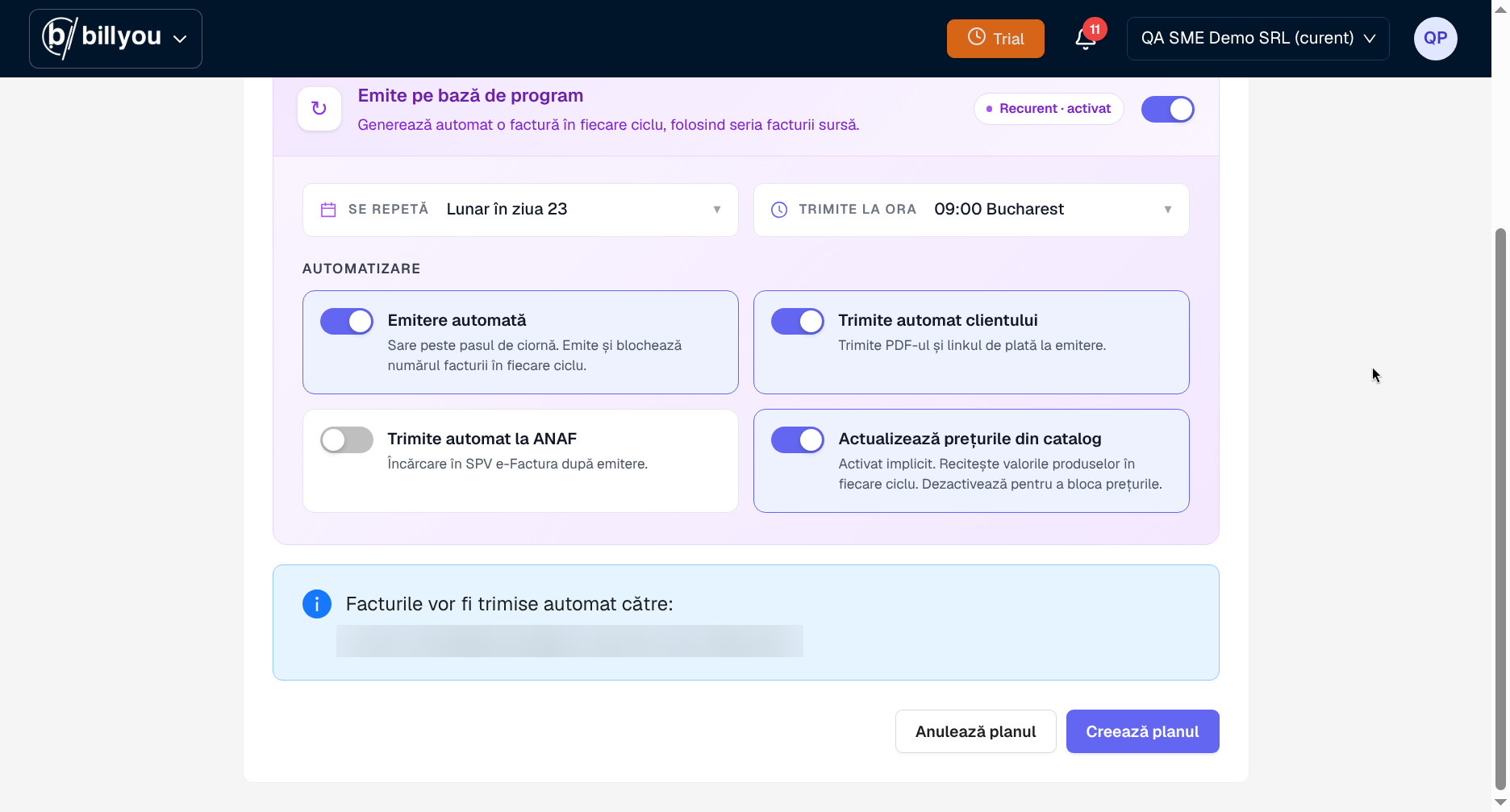
Opțiunile implicite din Automatizare. Adresa clientului este ascunsă în imagine.
Despre SPV și trimiterea la ANAF, vezi e-Factura. Prețurile din catalog sunt în Produse și servicii.
Formularul nu are un câmp pentru data de final sau pentru un număr de cicluri.
Lista Abonamente
Abonamente are subtitlul „Planuri de facturare la cadență fixă. Generăm factura în ziua aleasă, în seria dedicată, și o emitem direct sau o ținem ca ciornă pentru revizuire.”
- Sus sunt cardurile Planuri active, Suspendate, Încheiate și Necesită atenție.
- Filtrele sunt Toate, Activ, Suspendat, Eroare și Încheiat, fiecare cu numărul de planuri.
- Câmpul „Caută planuri, clienți...” caută în listă.
- Butonul Plan nou este sus, în dreapta, și în mijlocul listei goale.
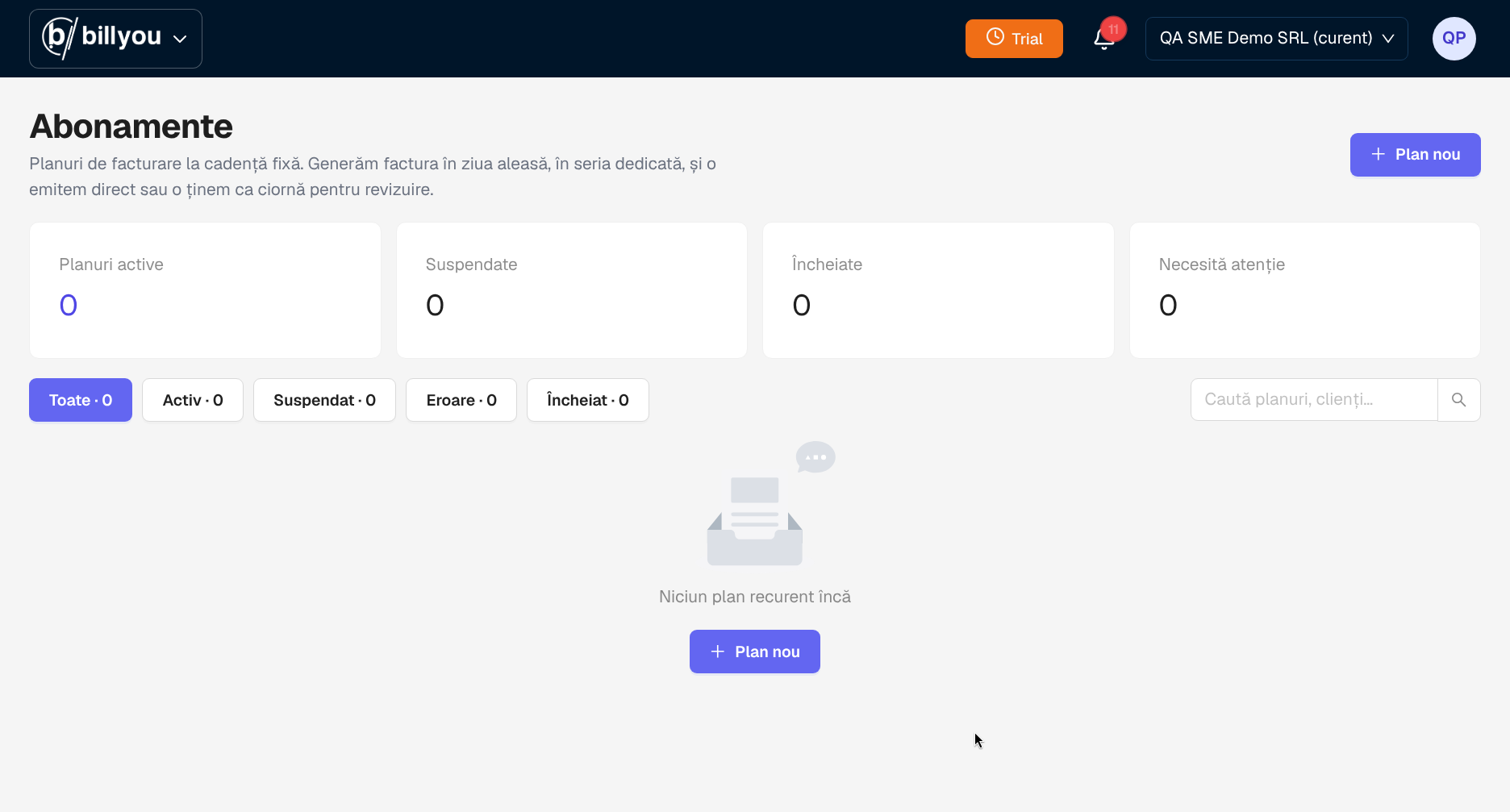
Lista Abonamente într-o firmă fără planuri: „Niciun plan recurent încă”.
Pașii pentru Plan nou pornit din listă, fără o factură sursă, nu sunt descriși aici.
La lista abonamentelor ajungi și din Automatizări, cu butonul Gestionează abonamentele.