
Facturi proforme
Pe această pagină
Scop
Pagina explică ce este o factură proformă în Billyou, cum pregătești seria de proforme și cum obții o proformă dintr-o ofertă acceptată. Arată și unde găsești proforma după salvare.
Ce este o proformă
Proforma este un document informativ. Pagina proformei spune: „Acesta este un document informativ: nu generează TVA de plată și nu se trimite în e-Factura. Finalizează-l pentru a emite factura fiscală.”
- Proforma nu se trimite în e-Factura, pentru că nu este document fiscal. Factura fiscală emisă la finalizare se trimite normal.
- Proforma nu se încasează. Plata se înregistrează pe factura fiscală rezultată. Vezi Plăți.
- Proformele au serie proprie, așa că nu consumă numere de factură.
- Din versiunea 2.3.3, proforma este disponibilă pe orice plan și nu intră în cota de facturi.
Unde lucrezi
- Seria de proforme este în Setări → Serii documente (
/setari/serii), în cardul Serii proforme. - Ofertele sunt în Oferte (
/oferte). - Proformele emise apar în Istoric facturi (
/facturare/emitere/istoric/facturi). Aplicația are și pagina Proforme, la/facturare/proforme.
Adaugi seria de proforme
Cardul Serii proforme spune: „Proformele se numerotează pe o serie proprie, separată de seriile de facturi și de chitanțe. Astfel, o proformă pe care clientul nu o acceptă nu consumă un număr fiscal.” Fără serie, cardul arată „Nu ai nicio serie de proforme. Adaugă una pentru a putea emite proforme.”
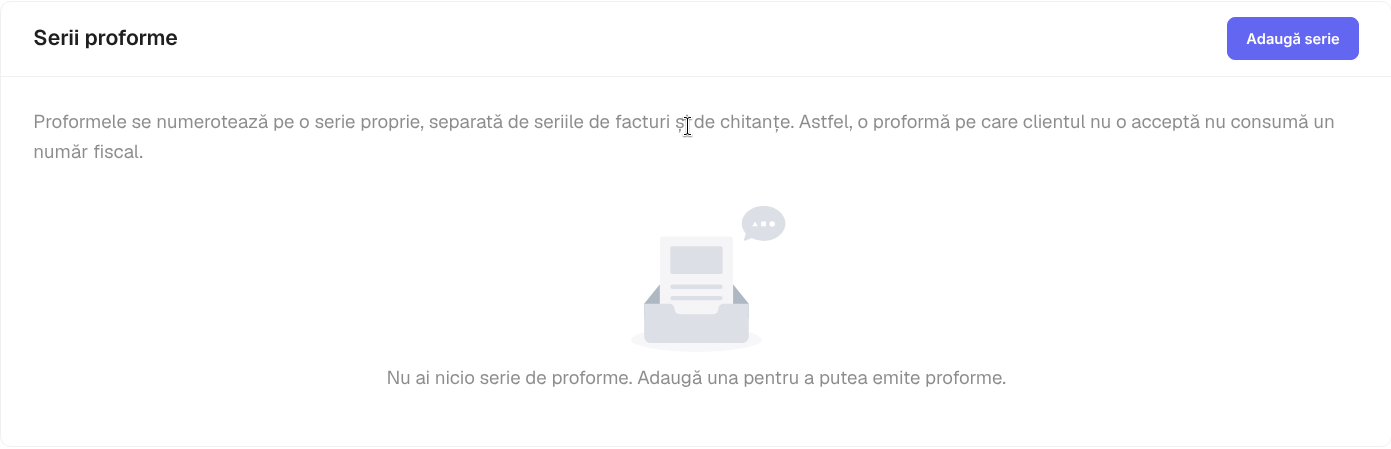
Cardul Serii proforme pentru o firmă fără serie de proforme.
- În cardul Serii proforme, apasă Adaugă serie.
- Completează Prefix, de exemplu
QAP, și Primul număr, de exemplu1. Sufix (opțional) poate rămâne gol. - Apasă Salvează.
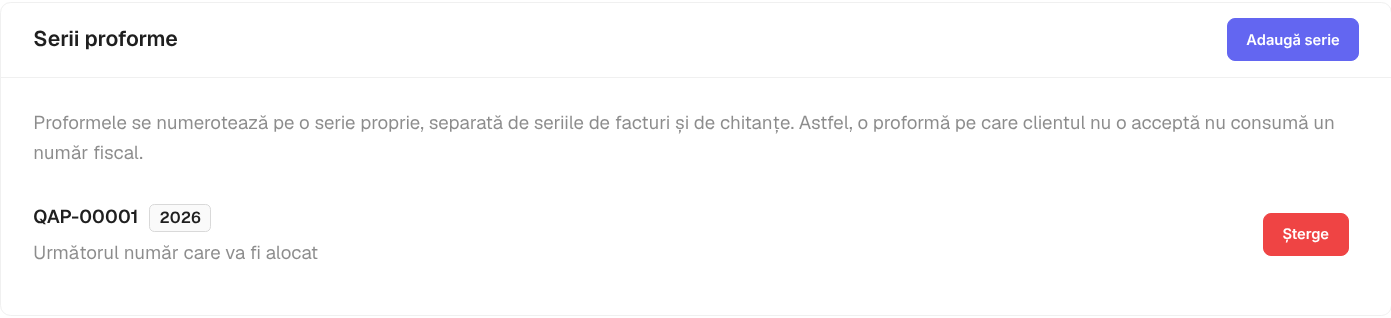
Seria nouă de proforme, cu următorul număr și anul.
Panoul este același ca pentru seria de facturi. Detaliile sunt în Serii de documente.
Proforma dintr-o ofertă acceptată
Ai nevoie de o ofertă cu eticheta Acceptată. Vezi Oferte.
- Deschide oferta acceptată și apasă Convertește în proformă.
- Citește nota din panou: „Liniile sunt copiate exact din ofertă, nu recalculate, așa că clientul plătește suma pe care a acceptat-o. O ofertă poate fi convertită o singură dată.”
- Alege seria în Serie proformă. Dacă nu ai una, folosește Creează o serie.
- Lasă gol Număr manual ca să folosești următorul număr din serie.
- Apasă Convertește în proformă.
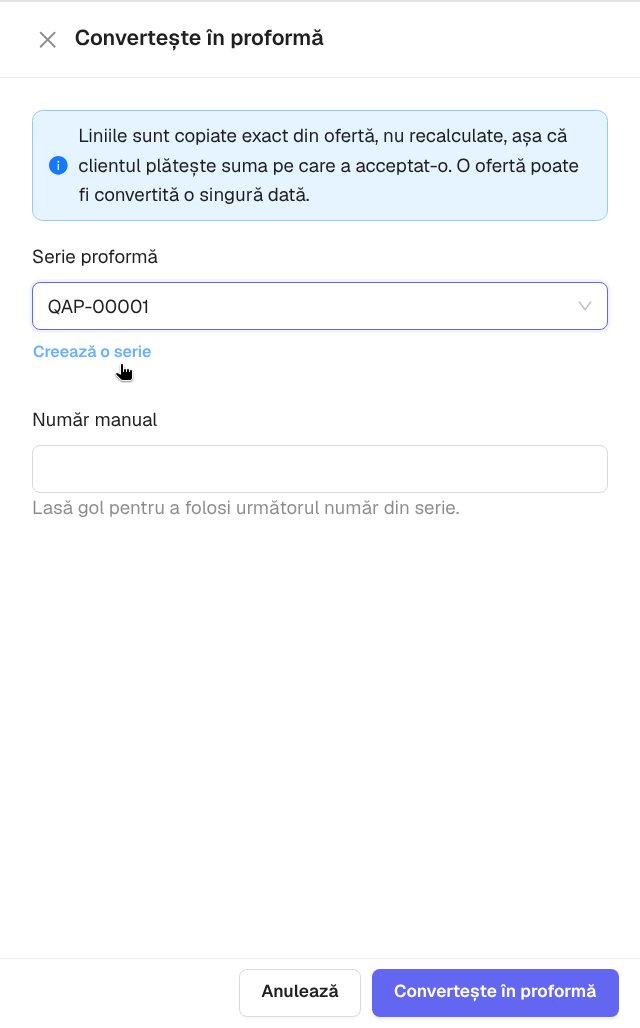
Panoul Convertește în proformă. Numărul manual rămâne gol.
După salvare
Se deschide pagina proformei, de exemplu Proformă QAP-00001. Sus apare eticheta FACTURĂ PROFORMĂ, nota despre e-Factura și butonul Finalizează, cu care emiți factura fiscală. Mai jos sunt furnizorul, clientul, datele, articolele și sumarul, ca la o factură.
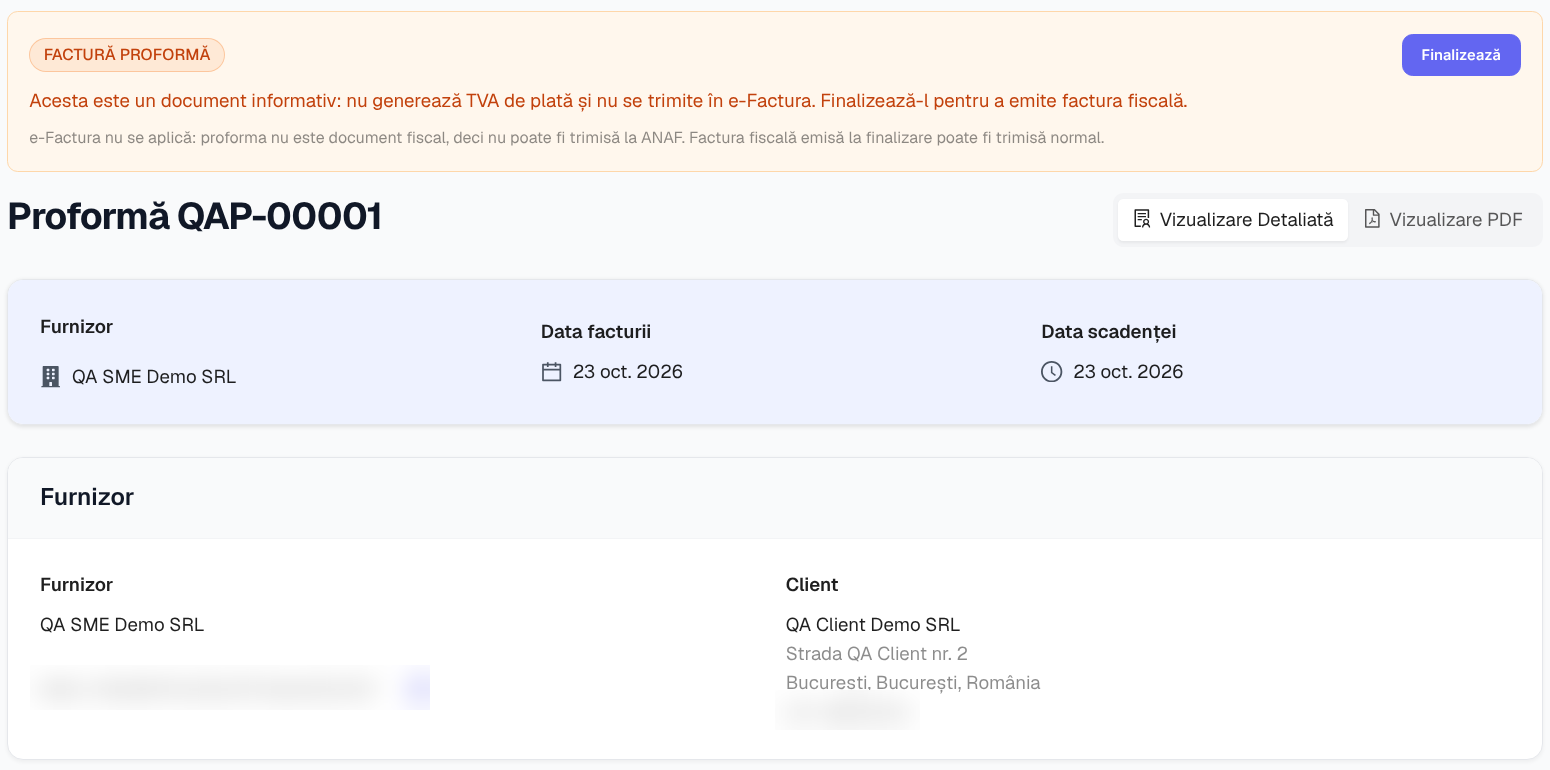
Proforma salvată. IBAN-ul și codul fiscal al clientului sunt ascunse în imagine.
IBAN-ul de pe proformă vine din Setări → Conturi. Vezi Conturi bancare.
Proforma în istoricul facturilor
În Istoric facturi, proforma apare cu numărul din seria de proforme și eticheta Factură proformă. Statusul este Publicată. Coloana Plată și coloana Status eFactură rămân goale, pentru că proforma nu se încasează și nu merge la ANAF.
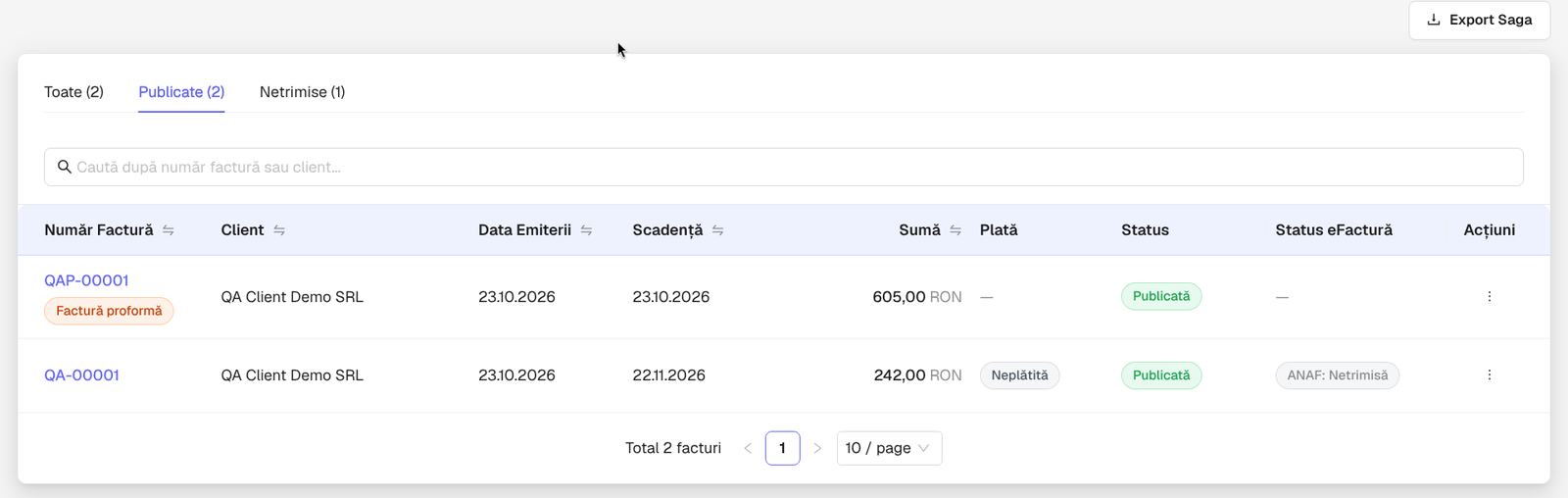
Proforma QAP-00001 lângă factura QA-00001, în fila Publicate.
Meniul din coloana Acțiuni are, pentru proformă, Editează, Descarcă PDF și Șterge.
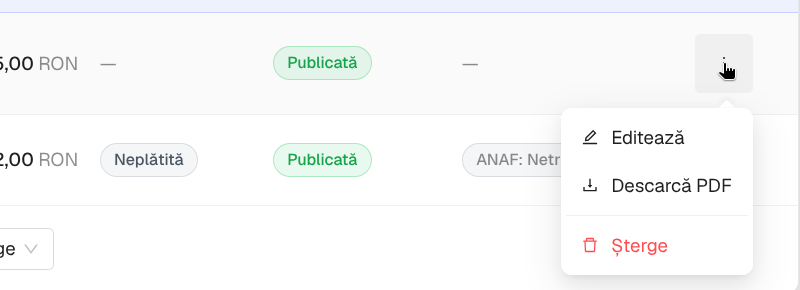
Acțiunile din listă pentru o proformă.
Proformă fără ofertă
Poți lucra cu proforme și fără ofertă, din pagina Proforme (/facturare/proforme). Pașii acestui flux nu sunt descriși aici.