
Hub Documente
Pe această pagină
Scop
Hub Documente strânge documentele încărcate de tine: facturi de la furnizori, bonuri fiscale, extrase, contracte și alte fișiere. Aplicația citește automat datele din documente (OCR) și, pentru documentele financiare, pregătește o cheltuială pe care o verifici.
Unde lucrezi
- Hub-ul este la Hub Documente (
/scanari). - Un document deschis are adresa
/scanari/<id>. - Cheltuielile create din documente apar în Cheltuieli, la
/cheltuieli.
În partea de sus a paginii ai câmpul de căutare „Caută după furnizor, număr factură...”, butonul Filtre și butonul Încarcă document, cu săgeată.
În stânga este meniul, cu aceleași intrări, în această ordine:
- Panou principal
- Luna aceasta
- Necesită revizuire
- Gata de sincronizare
- Toate documentele
- Emise de noi
- Contracte & Documente
- De clasificat
- Extrase bancare
- Arhivate
Documentele se organizează prin acest meniu și prin filtre. Hub-ul nu are foldere.
Panou principal arată două grupuri de carduri, apoi tabelul de documente.
La „Necesită atenția ta” sunt patru carduri:
- Blocate la scanare: documente eșuate sau oprite pentru corecție
- De clasificat: documente care necesită clasificare
- De revizuit: documente ce așteaptă revizuirea ta
- În procesare: documente analizate în prezent
Luna aceasta are Documente încărcate, Total cheltuieli și Flux net numerar. În captura din 27.10.2026 se văd 6 documente încărcate, 242.00 RON la totalul cheltuielilor și un flux net de -242.00 RON.
Sub carduri, tabelul are coloanele Status, Document, Sumă, Data, Categorie și Acțiuni.
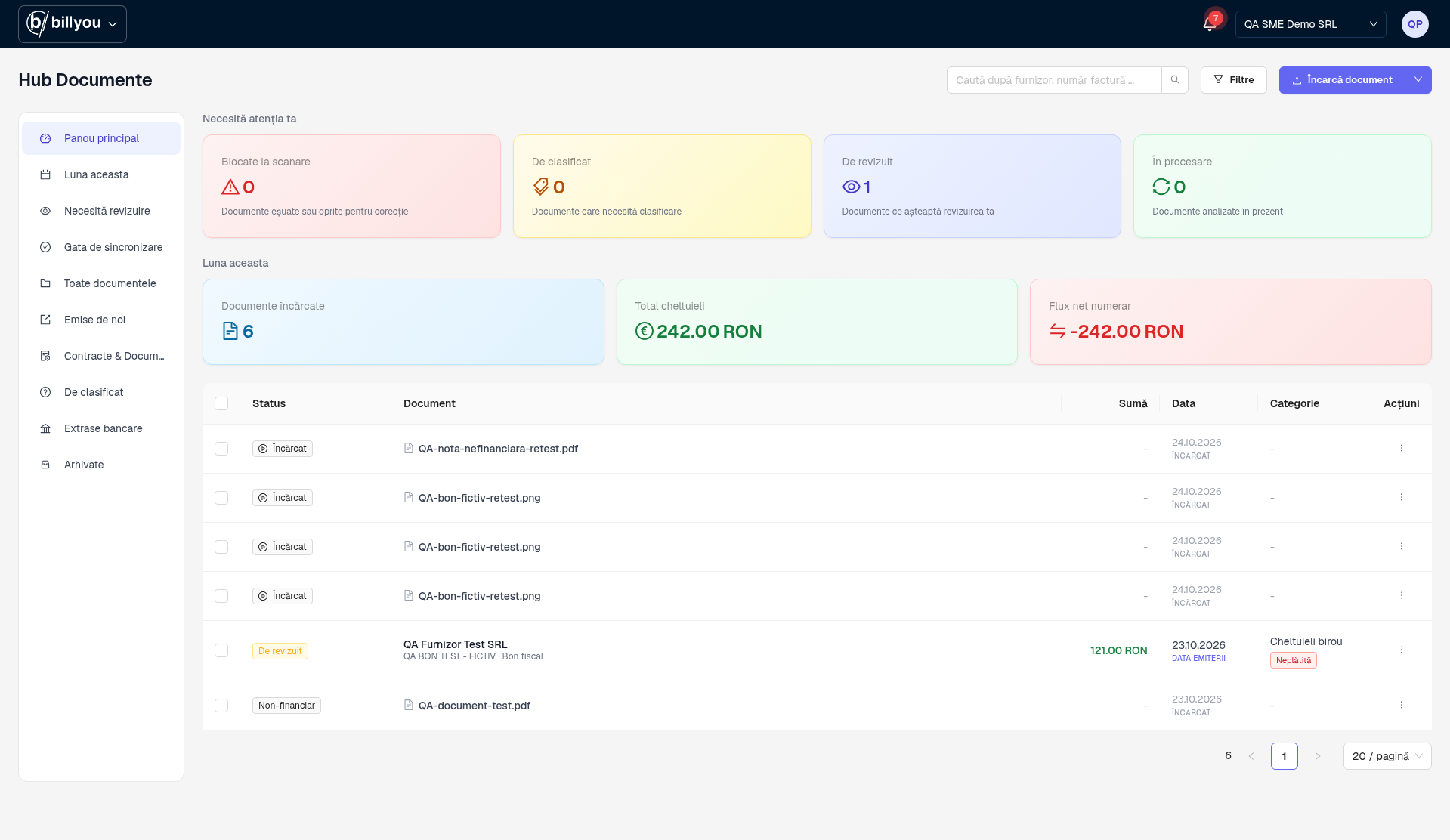
Panou principal: meniul din stânga, cardurile Necesită atenția ta și Luna aceasta, apoi tabelul de documente. Captură stage 27.10.2026.
Filtre
Butonul Filtre deschide panoul Filtre avansate, în dreapta, cu trei câmpuri:
- Tip document: Factură, Bon fiscal, Extras bancar, Chitanță, Contract, Anexă, Proces verbal.
- Rol document: Cheltuială, Emisă de noi, Extras bancar, Non-financiar, De clasificat.
- Interval date: data de început și data de sfârșit.
Aplici filtrele cu Aplică filtre și le ștergi cu Resetează tot.
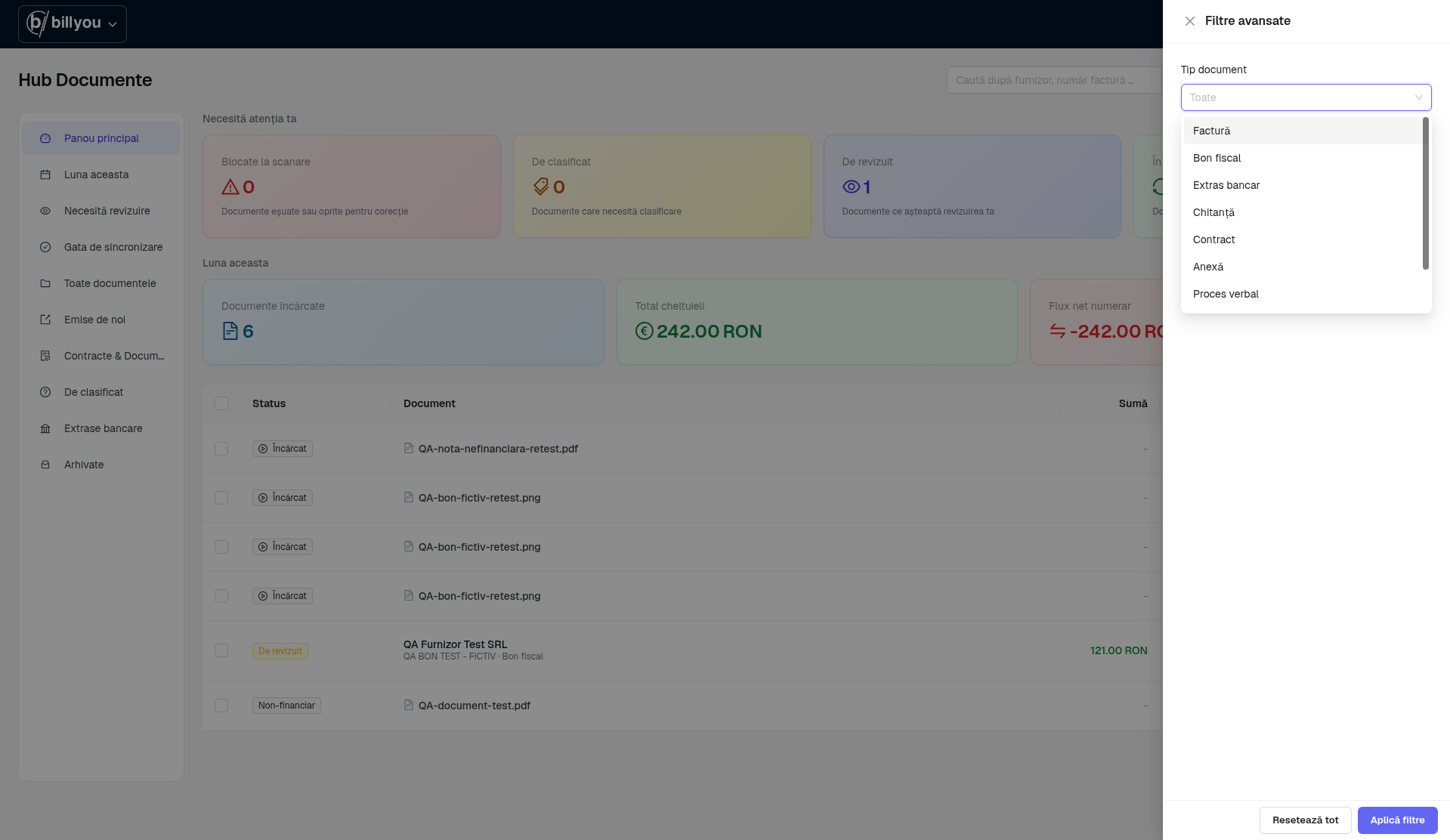
Filtre avansate, cu lista Tip document: Factură, Bon fiscal, Extras bancar, Chitanță, Contract, Anexă, Proces verbal. Captură stage 27.10.2026.
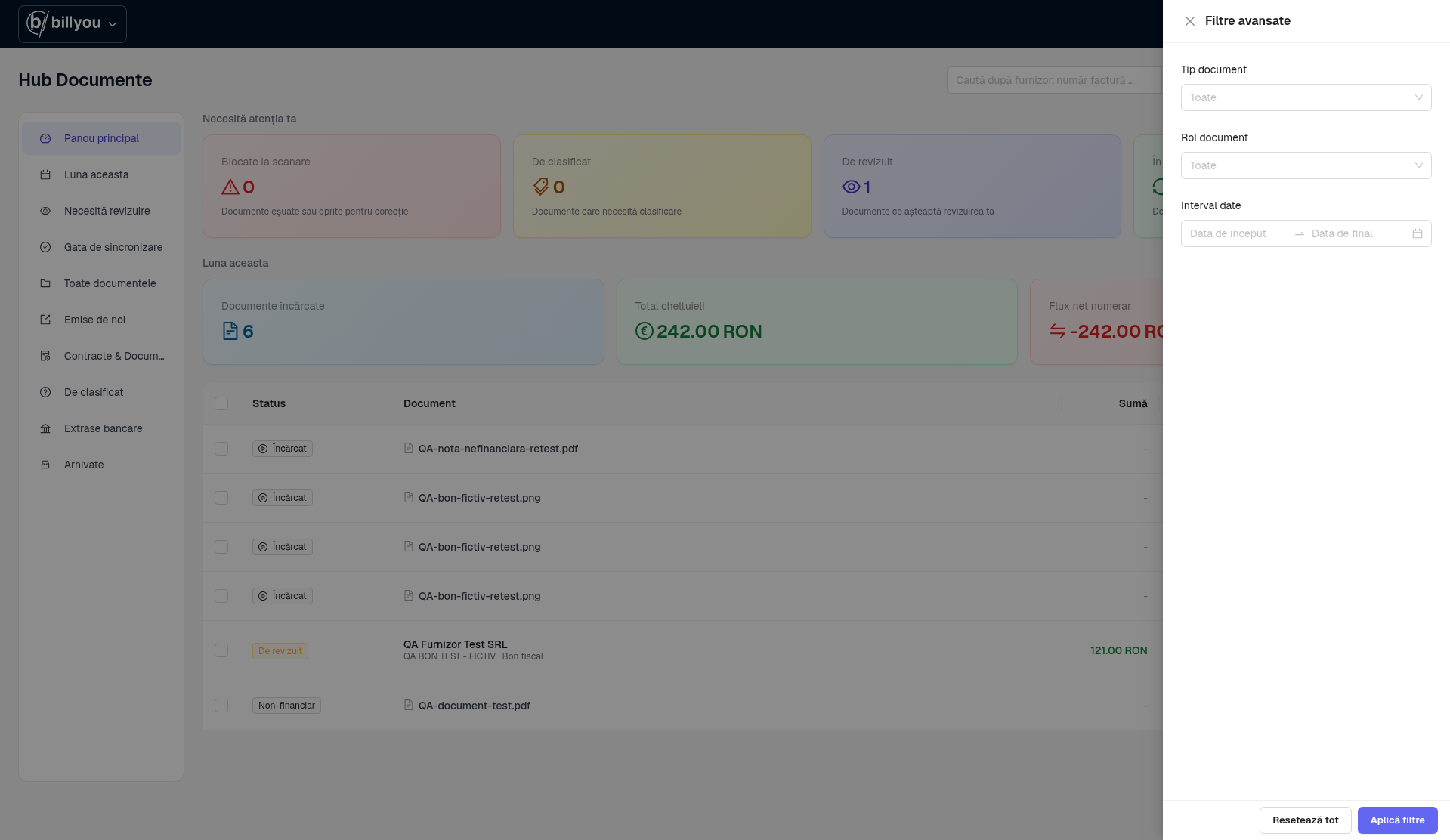
Filtre avansate, cu Tip document, Rol document, Interval date, Resetează tot și Aplică filtre. Captură stage 27.10.2026.
Pași
Încarci un document
- Apasă Încarcă document. Se deschide fereastra de alegere a fișierelor din calculator.
- Alege unul sau mai multe fișiere. Sus apare mesajul de confirmare, de exemplu „1 fișiere încărcate. Procesare în fundal.”
- Așteaptă câteva secunde. Citirea documentului (OCR) rulează în fundal.
Dacă vrei să vezi fișierele înainte să le trimiți, deschide săgeata de lângă Încarcă document și alege Revizuire înainte de încărcare. Se deschide fereastra Încărcare documente, cu zona „Click sau trageți fișierele pentru încărcare”. Sunt acceptate fișiere PDF, JPG și PNG, de cel mult 50 MB fiecare, până la 100 de fișiere odată. Fișierele alese apar în listă. Le trimiți cu Încarcă document sau renunți cu Cancel.
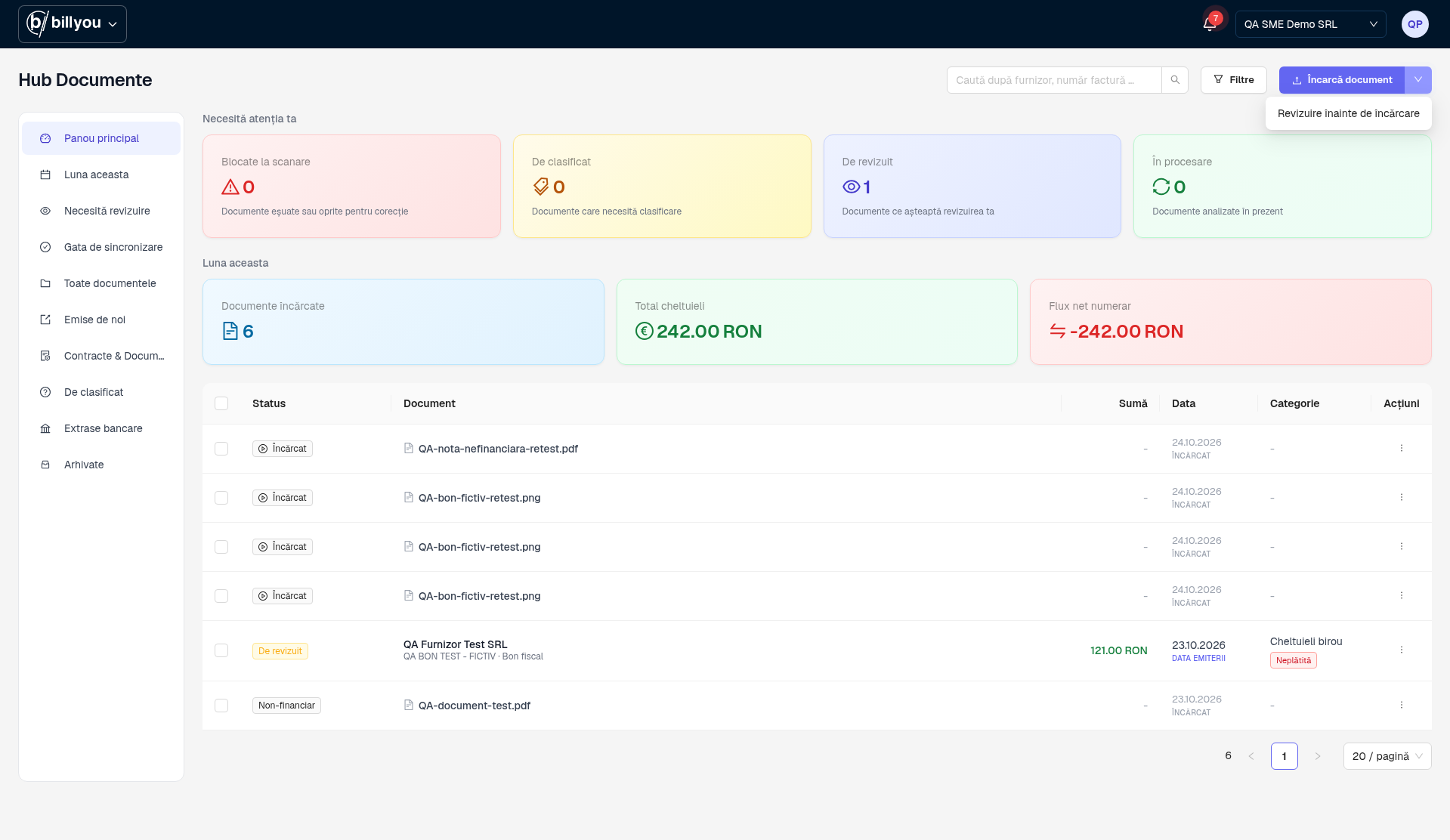
Săgeata de lângă Încarcă document, cu opțiunea Revizuire înainte de încărcare. Captură stage 27.10.2026.
Verifici ce s-a încărcat
Deschide Toate documentele din meniul din stânga. Tabelul are coloanele Status, Document, Sumă, Data, Categorie și Acțiuni. În captura din 27.10.2026 apar statusurile Încărcat, De revizuit și Non-financiar.
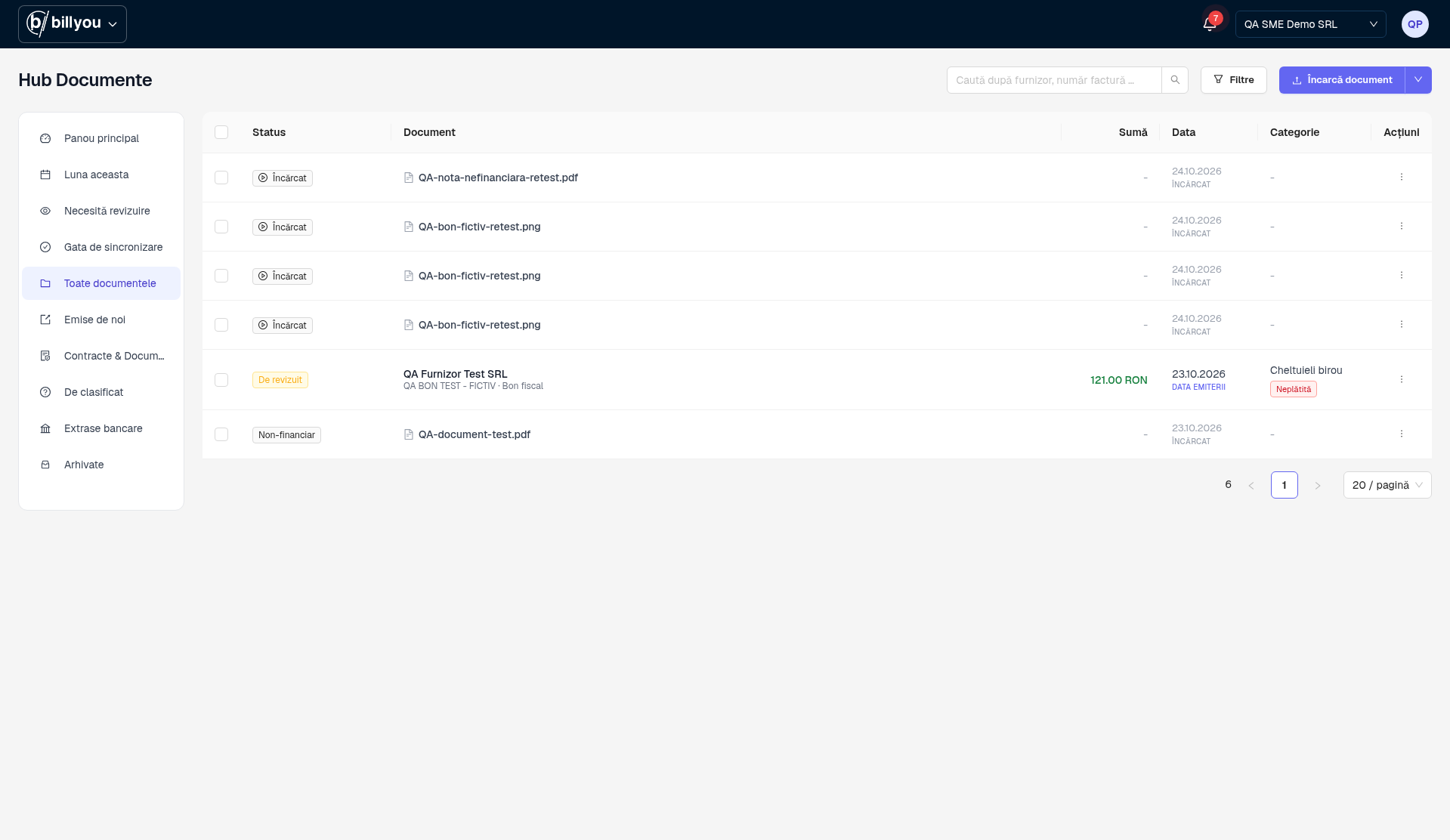
Toate documentele: statusuri Încărcat, De revizuit pe bon și Non-financiar pe PDF. Captură stage 27.10.2026.
Ce vezi depinde de document:
| Document | Status | Ce face aplicația |
|---|---|---|
| PDF fără date financiare, de exemplu un contract | Non-financiar | Îl pune la Contracte & Documente. Nu creează cheltuială. |
| Bon fiscal | De revizuit | Extrage furnizorul, suma și data și pregătește o cheltuială. |
În meniul Contracte & Documente găsești documentele non-financiare.
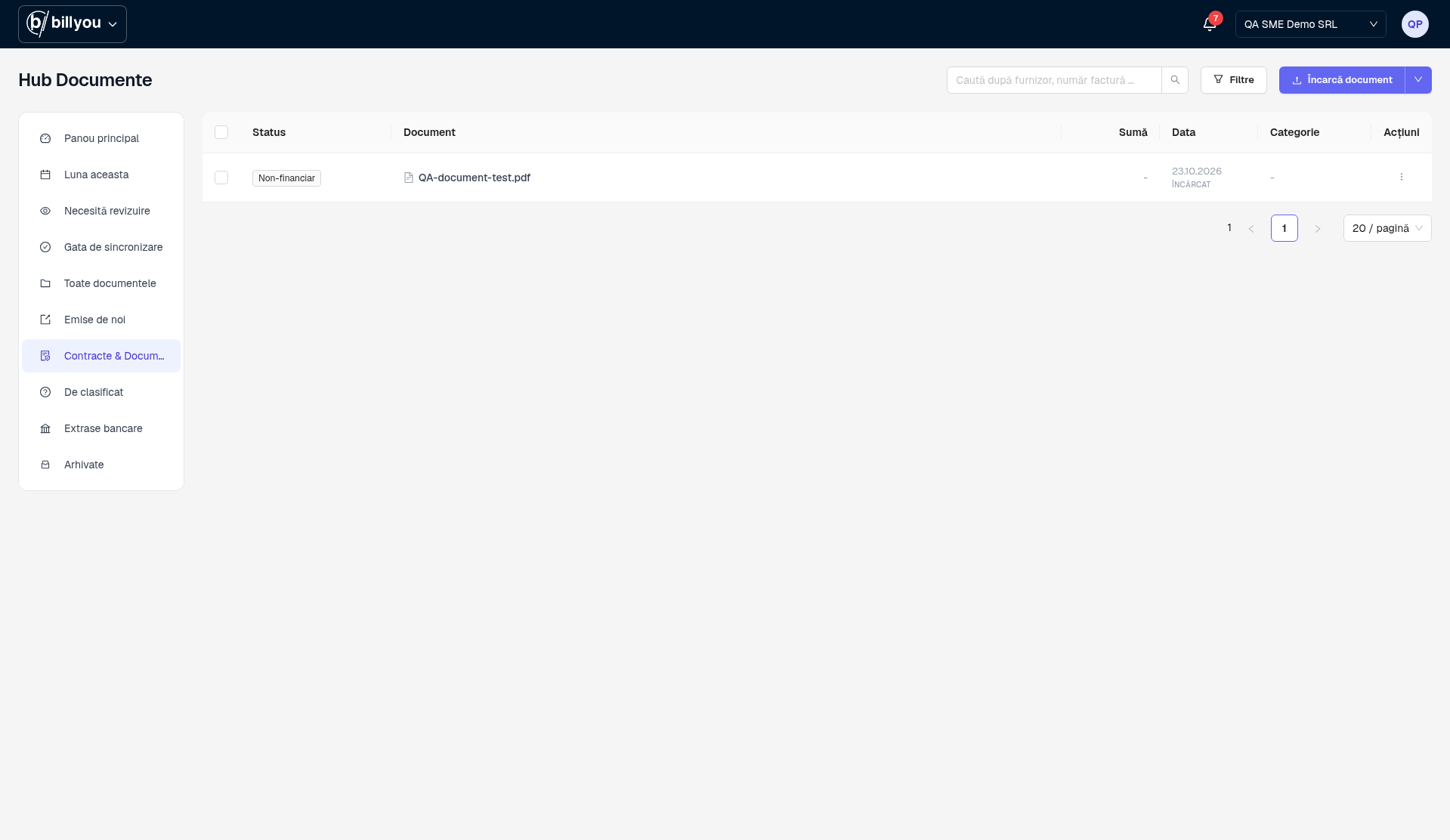
Contracte & Documente, cu PDF-ul non-financiar. Meniul din stânga rămâne vizibil. Captură stage 27.10.2026.
Acțiunile unui document
Butonul ⋮ din coloana Acțiuni are trei opțiuni:
- Vizualizare: deschide documentul.
- Reîncearcă procesarea OCR: citește din nou documentul.
- Șterge: șterge documentul.
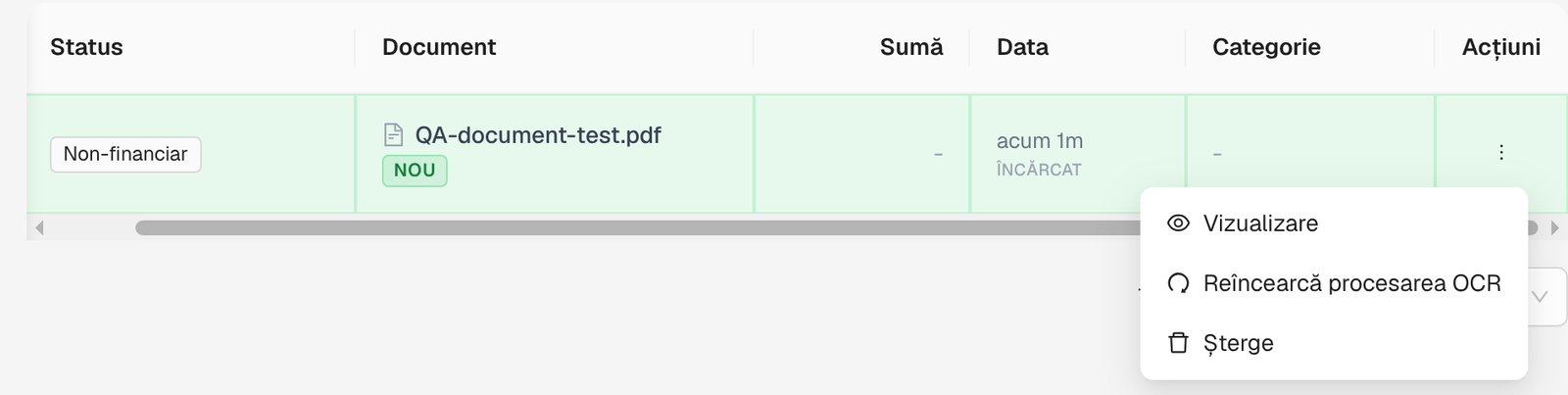
Vizualizare, Reîncearcă procesarea OCR și Șterge.
La Vizualizare, în stânga vezi fișierul, cu mărire, micșorare și descărcare. În dreapta, la Informații document, vezi Nume fișier, Tip, Rol, Data și Status. Pentru PDF-ul de test, tipul a fost Altele, rolul Non-financiar, iar statusul OCR finalizat. Sus, în dreapta, este butonul Șterge. Te întorci cu Înapoi la Hub Documente.
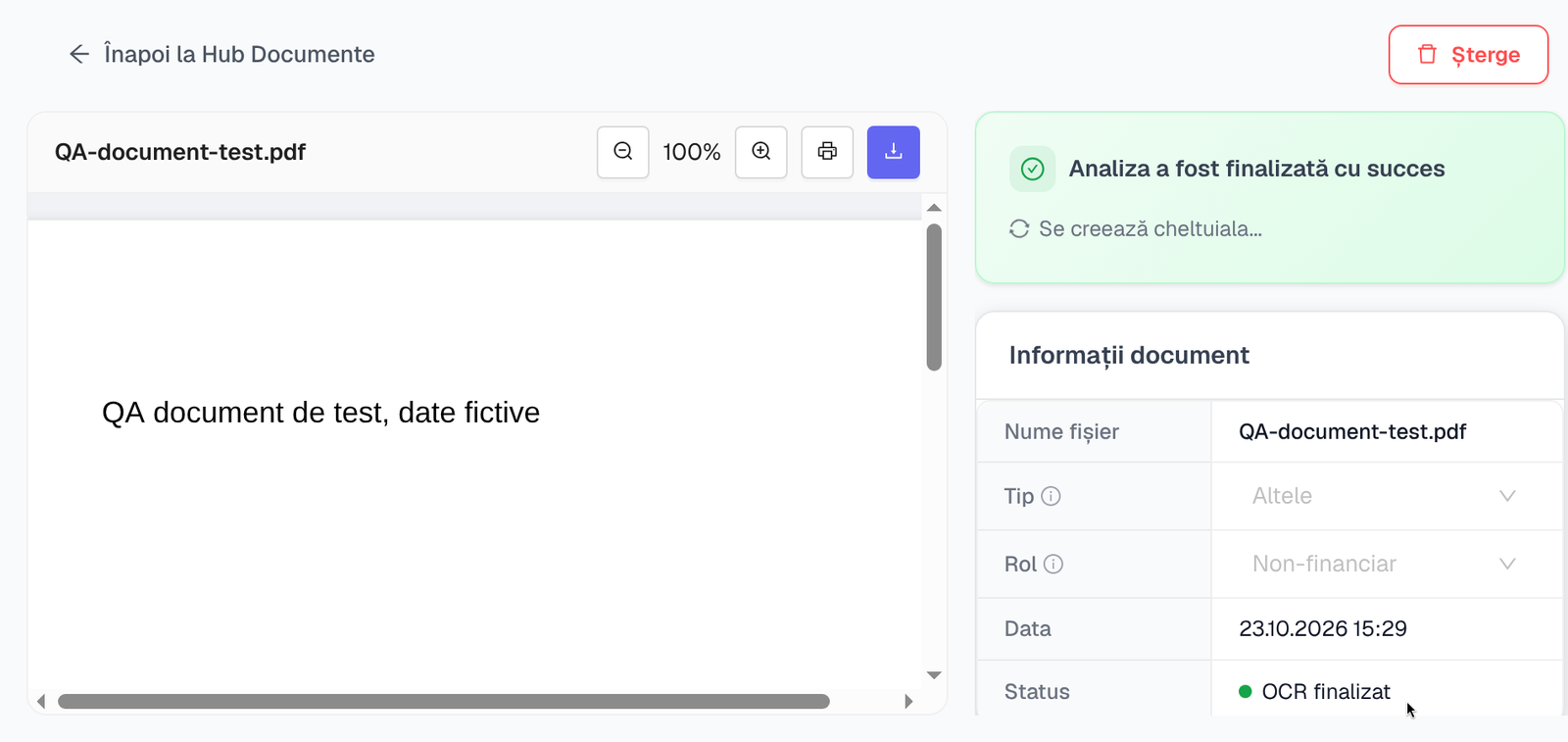
Analiza a fost finalizată cu succes. Tip Altele, Rol Non-financiar, status OCR finalizat.
Revizuiești un bon fiscal
-
Deschide bonul din Toate documentele sau din Necesită revizuire. Pe Panou principal, cardul De revizuit crește cu unu pentru fiecare document care așteaptă verificarea ta.
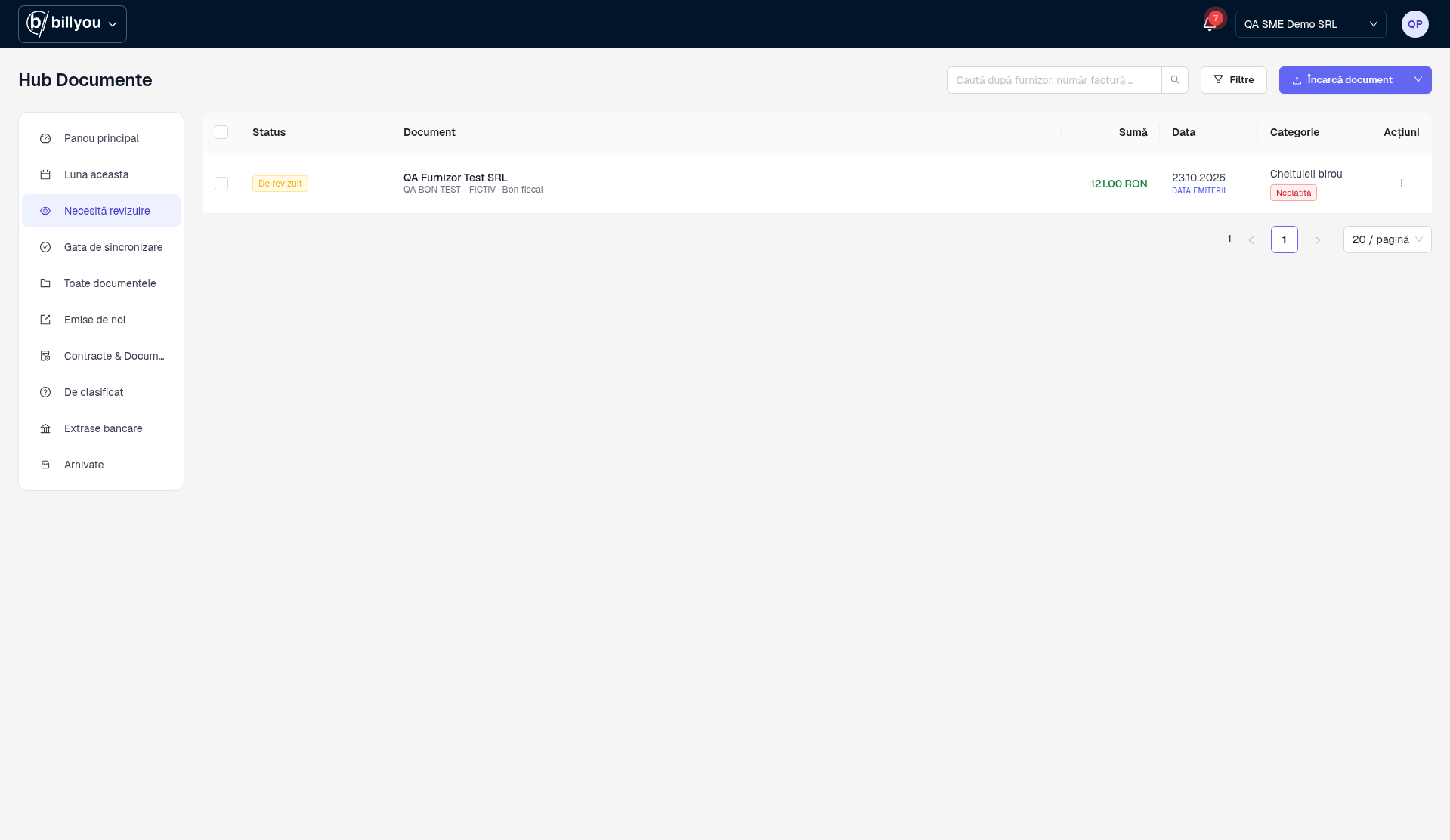
Necesită revizuire, cu bonul în status De revizuit. Captură stage 27.10.2026.
-
În dreapta, la Revizuire document, apare bannerul „Date extrase cu succes. Verifică datele extrase din document.” Lângă titlu este linkul Vezi cheltuiala.
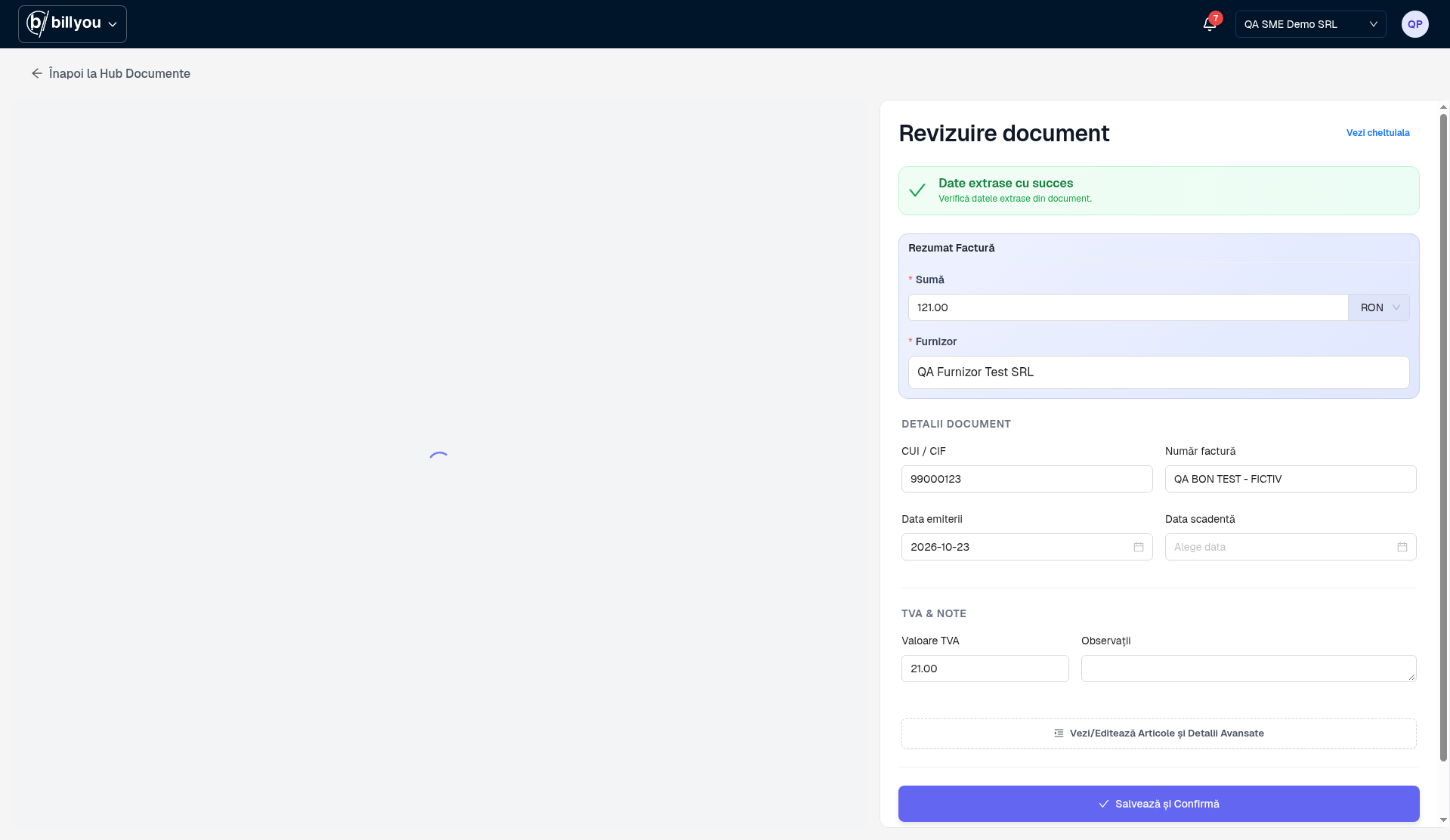
Bonul în stânga. În dreapta: bannerul Date extrase cu succes, Rezumat Factură, DETALII DOCUMENT și TVA & NOTE. Captură stage 27.10.2026.
-
Verifică Rezumat Factură: Sumă și moneda, apoi Furnizor. Sumă și Furnizor sunt obligatorii.
-
La DETALII DOCUMENT, verifică CUI / CIF, Număr factură, Data emiterii și Data scadentă.
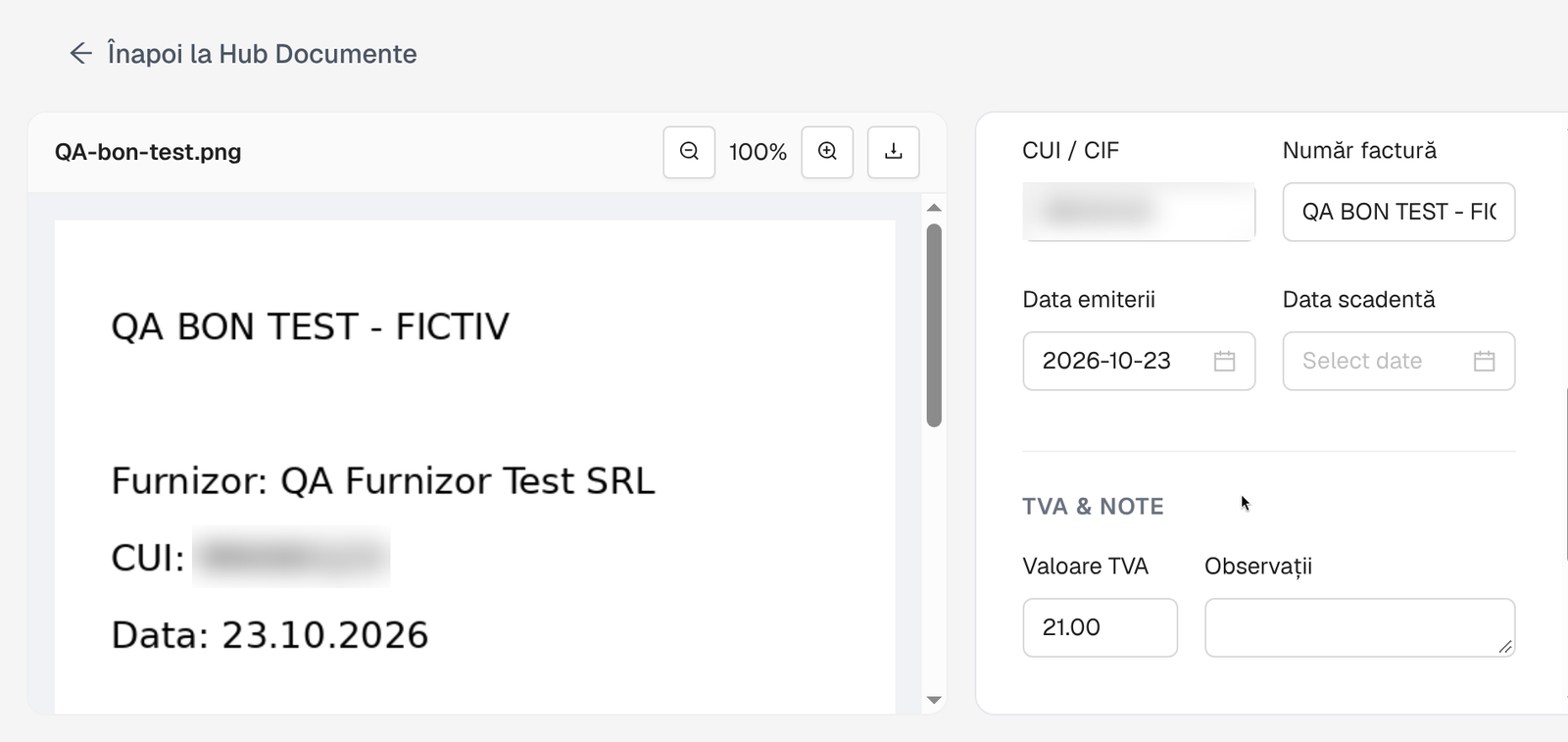
CUI / CIF, Număr factură, datele și Valoare TVA. CUI-ul este ascuns în imagine.
-
La TVA & NOTE, verifică Valoare TVA și completează Observații, dacă e nevoie.
-
Pentru liniile bonului, deschide Vezi/Editează Articole și Detalii Avansate.
-
Apasă Salvează și Confirmă sau Salvează și Închide.
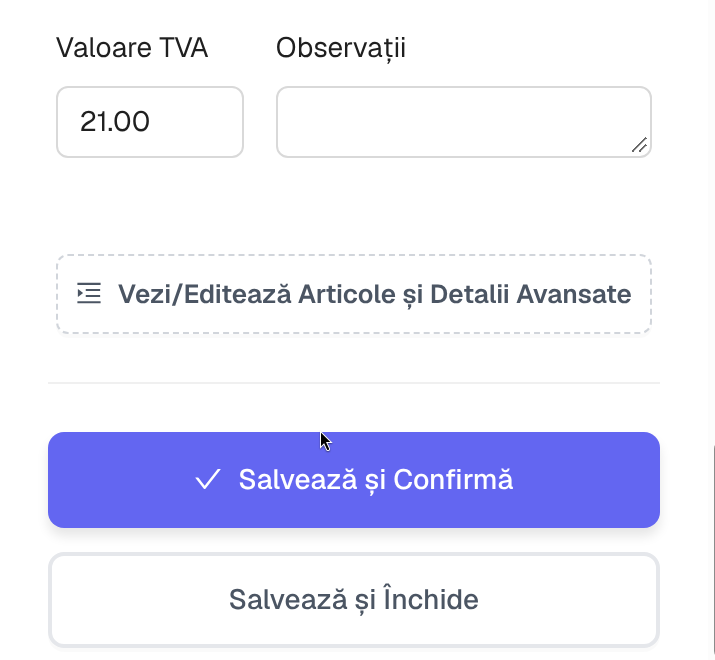
Vezi/Editează Articole și Detalii Avansate, Salvează și Confirmă, Salvează și Închide.
Linkul Vezi cheltuiala deschide cheltuiala creată din bon. În captura de test, bonul nu avea număr, iar aplicația a pus în Număr factură primul rând al bonului. Verifică acest câmp înainte să salvezi.
Cheltuiala din bon este descrisă în Cheltuieli.