
Panoul principal și navigarea
Pe această pagină
Scop
Pagina descrie ecranul de pornire Panou, bara de sus și meniul principal al aplicației. Cifrele din capturi sunt dintr-o firmă de test, cu câteva facturi QA.
Bara de sus
Bara de sus are, de la stânga la dreapta:
- logoul billyou, cu săgeata care deschide meniul principal
- butonul portocaliu Trial
- clopoțelul notificărilor, cu un număr pe el. Deschide panoul Notificări, cu filele Active și Istoric și legătura Marchează toate ca citite. Tot aici apar invitațiile de la firma de contabilitate, vezi Acces contabil
- comutatorul de companie, de exemplu QA SME Demo SRL (curent)
- inițialele tale, de exemplu QP, care deschid meniul contului
Panou
Panoul se deschide la adresa de bază a aplicației (/). Titlul te salută pe nume, de exemplu „Bine ai venit, QA!”.
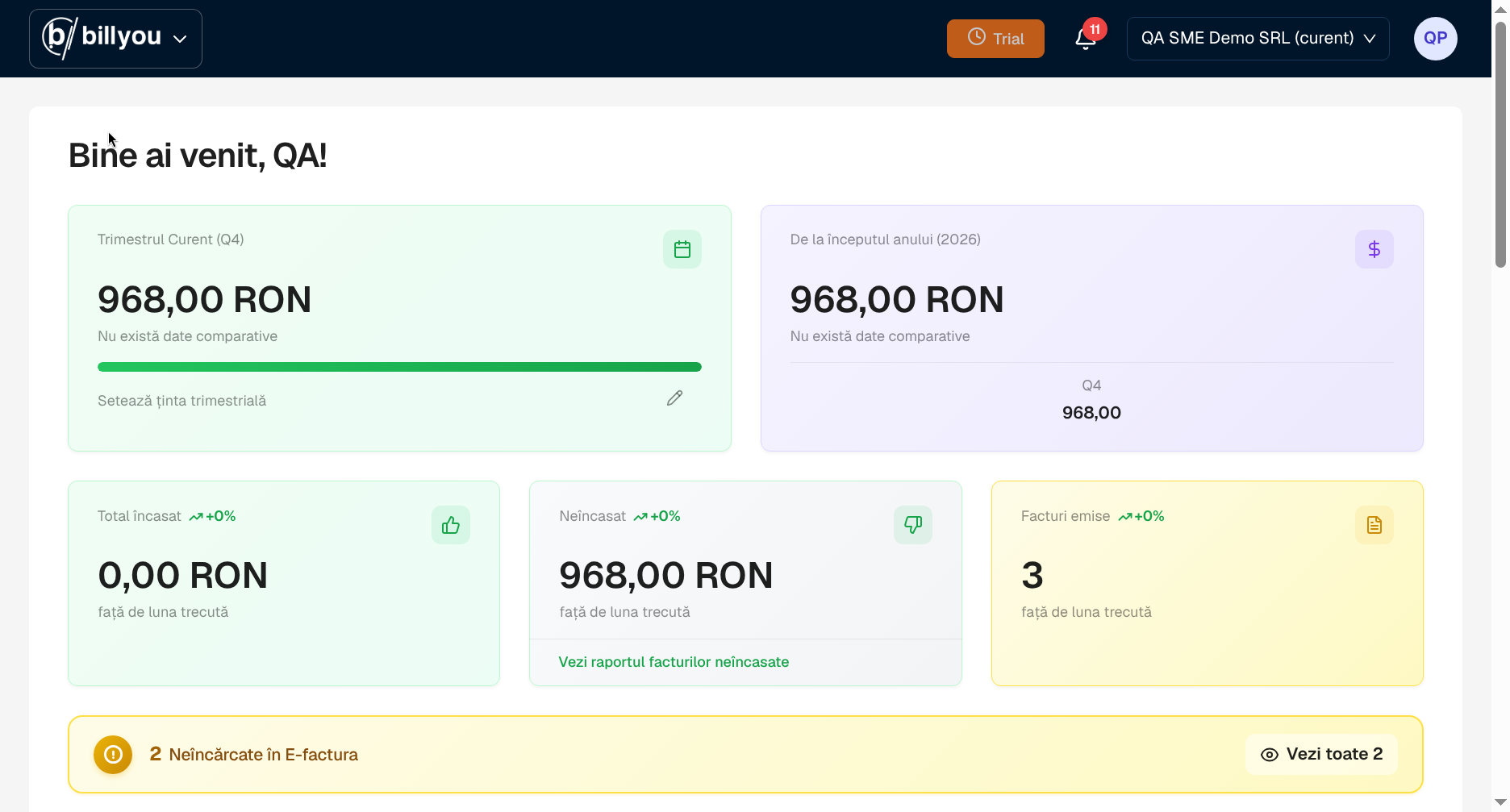
Partea de sus a Panoului într-o firmă de test.
Cardurile de sus sunt:
| Card | Ce arată |
|---|---|
| Trimestrul Curent (Q4) | suma trimestrului, o bară de progres și Setează ținta trimestrială, cu creionul de editare |
| De la începutul anului (2026) | suma anului și, dedesubt, suma pe trimestru, de exemplu Q4 |
| Total încasat | suma încasată, comparată cu luna trecută |
| Neîncasat | suma neîncasată, cu linkul Vezi raportul facturilor neîncasate |
| Facturi emise | numărul de facturi, comparat cu luna trecută |
Fără date dintr-o perioadă anterioară, cardurile arată „Nu există date comparative”.
Sub carduri, o bandă galbenă arată câte facturi nu sunt încărcate în e-Factura, de exemplu „2 Neîncărcate în E-factura”, cu butonul Vezi toate 2. Trimiterea este descrisă în e-Factura.
Ghid de configurare
Cardul Ghid de configurare („Completează acești pași pentru a începe facturarea”) arată câți pași ai terminat, de exemplu 3/6 Completat. Pașii sunt:
- Setează detaliile companiei
- Încarcă logo-ul companiei, cu butonul Continuă
- Adaugă primul client
- Creează prima factură
- Conectează SPV / e-Factura, cu butonul Începe
- Trimite prima factură în SPV, blocat până la conectarea SPV: „Conectează mai întâi SPV pentru a putea trimite facturi”
Pașii terminați au eticheta Completat. Sub pași apare îndemnul „Completează toate etapele pentru a deveni expert în facturare!”
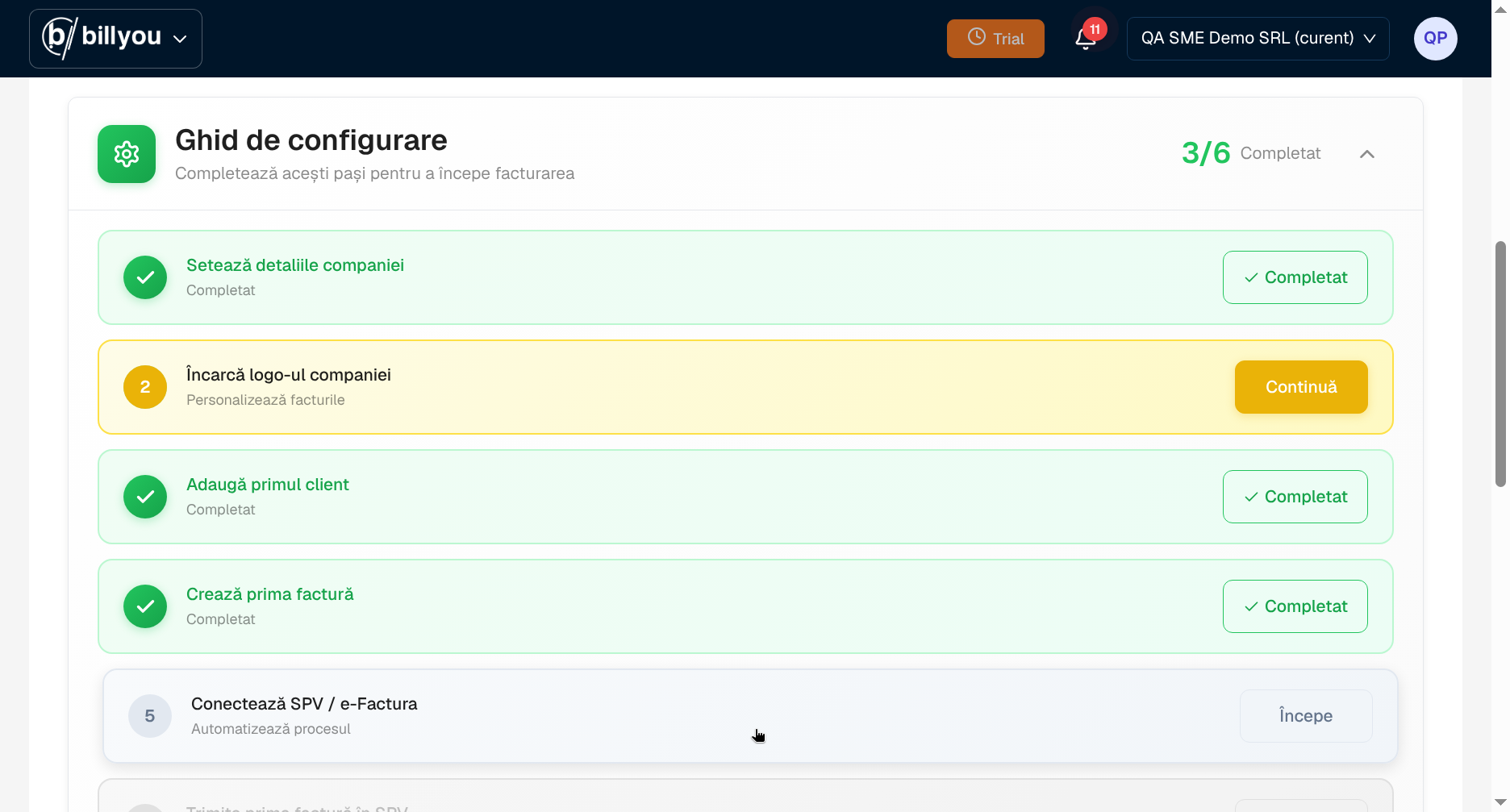
Ghidul de configurare. Pasul pentru logo este următorul de făcut.
Pentru detaliile firmei și logo, vezi Profilul și adresele firmei. Pentru primul client, vezi Cum adaugi un client.
Facturi recente
Jos este lista Facturi recente, cu filele Toate, Publicate și Netrimise, căutarea și aceleași coloane ca în Istoricul facturilor. Linkul Vezi toate facturile deschide istoricul.
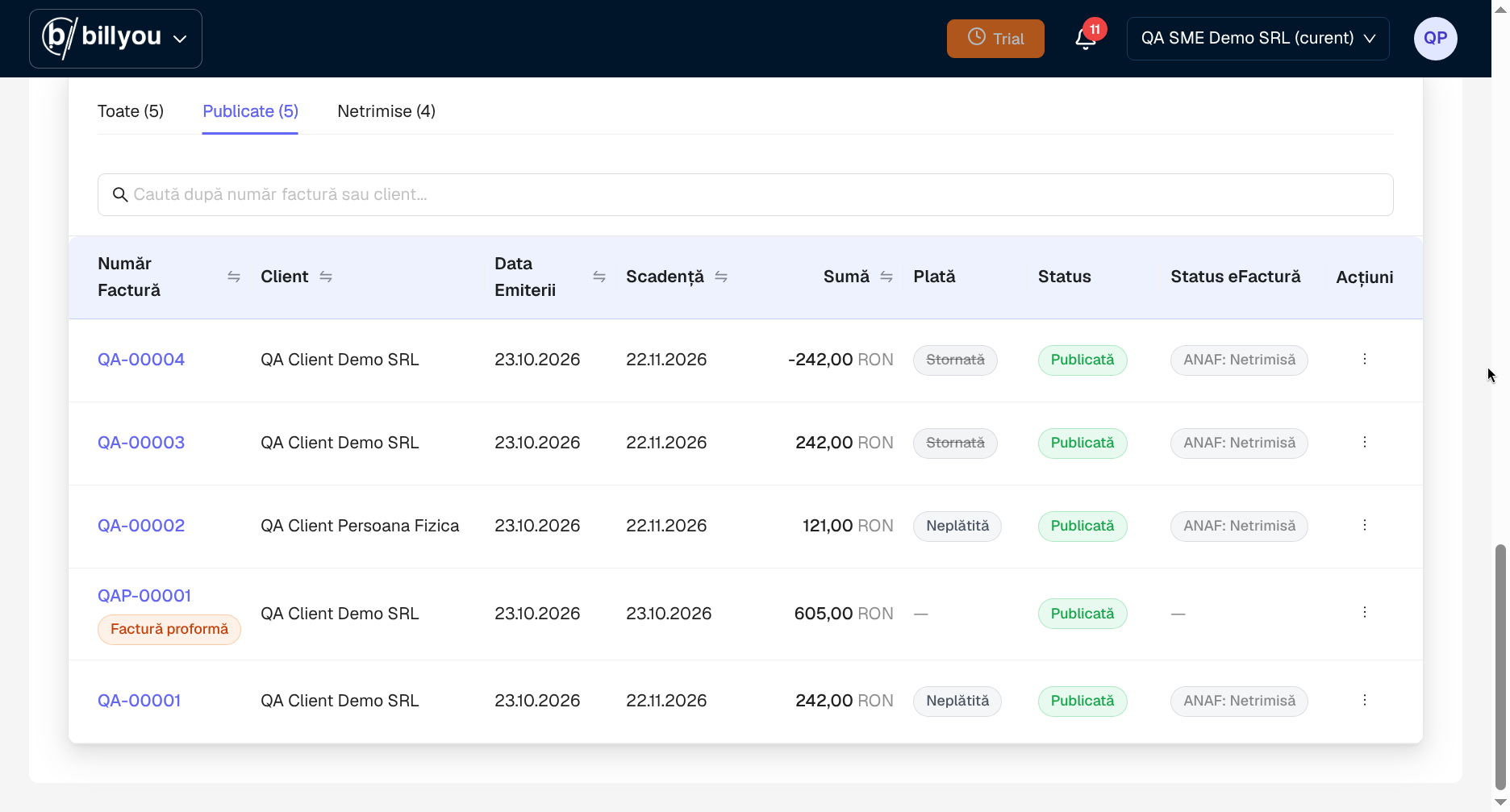
Facturi recente, cu o factură storno, factura stornată, o proformă și două facturi neplătite.
Meniul principal
Apasă săgeata de lângă logo. Meniul are o coloană în stânga și plăcile secțiunii alese în dreapta.
- Sus în coloană sunt Panou, Produse și Acțiuni rapide.
- Jos sunt un număr de telefon, Altele și Deconectare.
- Sub plăci este butonul Upgradează planul. Planurile sunt descrise în Abonament și cont.
Acțiuni rapide
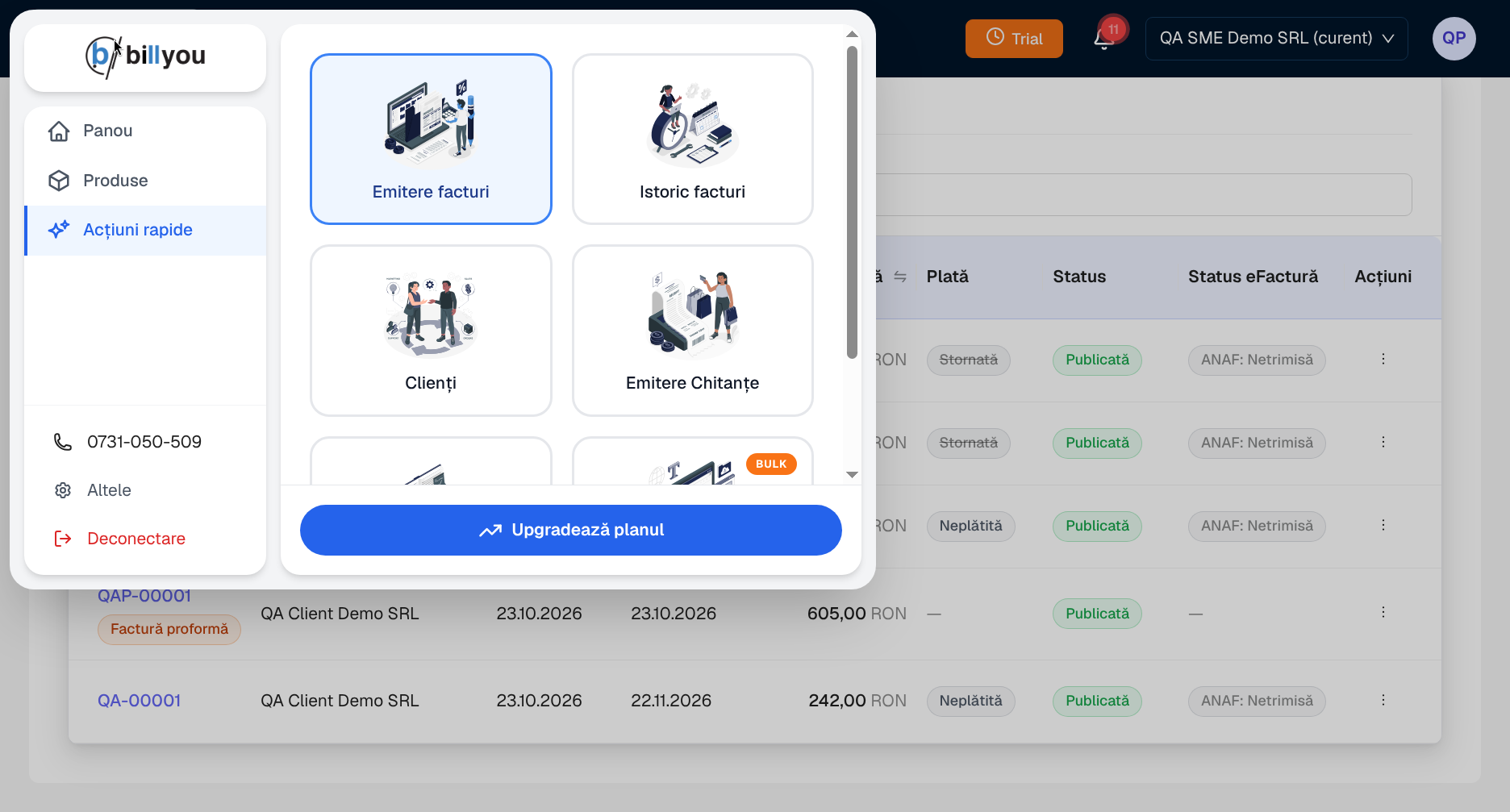
Acțiuni rapide, cu Emitere facturi selectat.
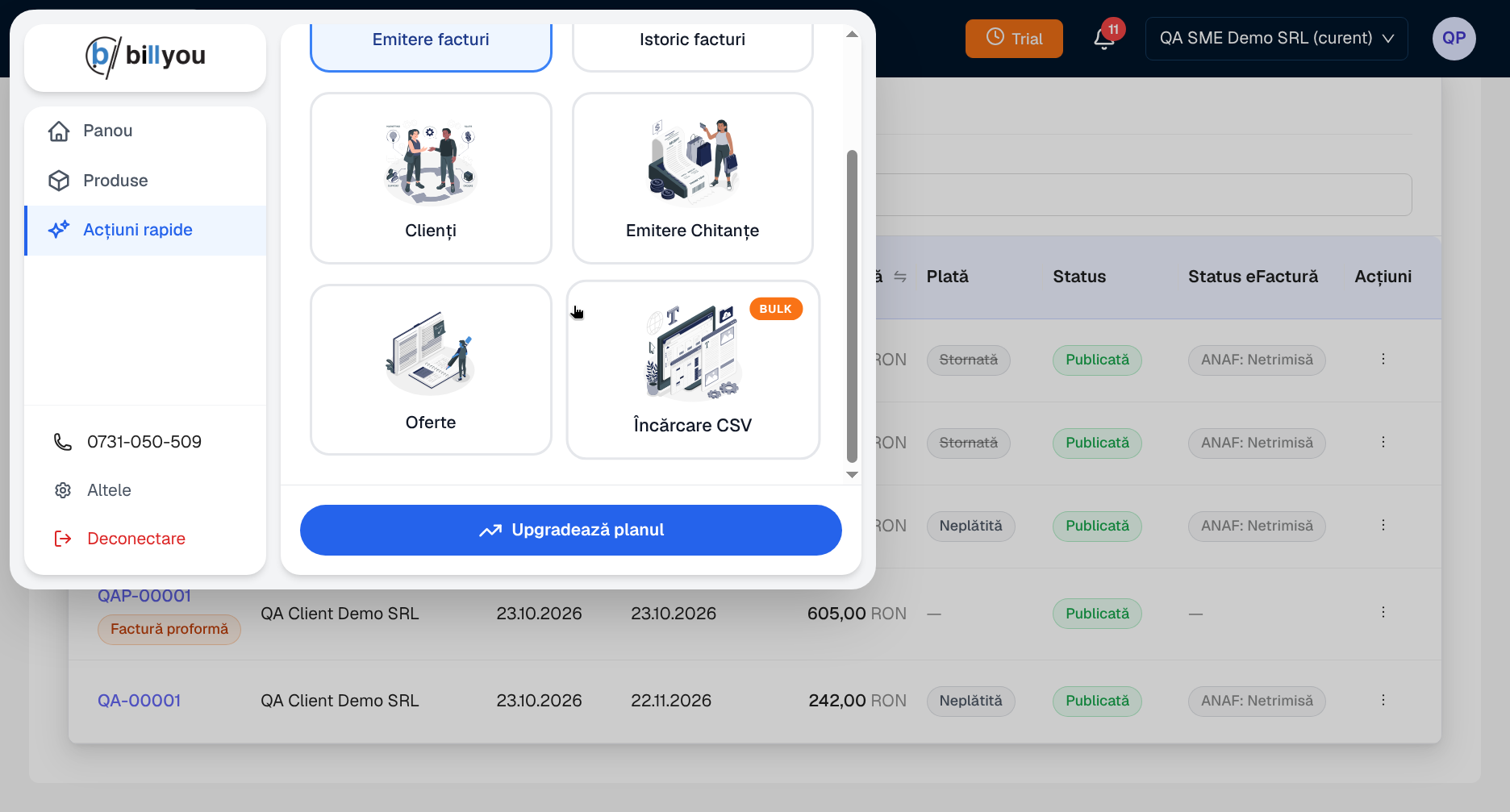
Restul plăcilor din Acțiuni rapide. Încărcare CSV are eticheta BULK.
| Placă | Unde duce |
|---|---|
| Emitere facturi | formularul de factură nouă (/facturare/emitere/facturi), vezi Emite o factură |
| Istoric facturi | /facturare/emitere/istoric/facturi, vezi Istoricul facturilor |
| Clienți | /clienti, vezi Cum adaugi un client |
| Emitere Chitanțe | /facturare/emitere/chitante, vezi Cum emiți o chitanță |
| Oferte | /oferte, vezi Oferte |
| Încărcare CSV | /incarcare-csv, vezi Import facturi din CSV |
Altele
Altele, din partea de jos a coloanei, schimbă plăcile. Deasupra lor apare linkul Înapoi la produse.
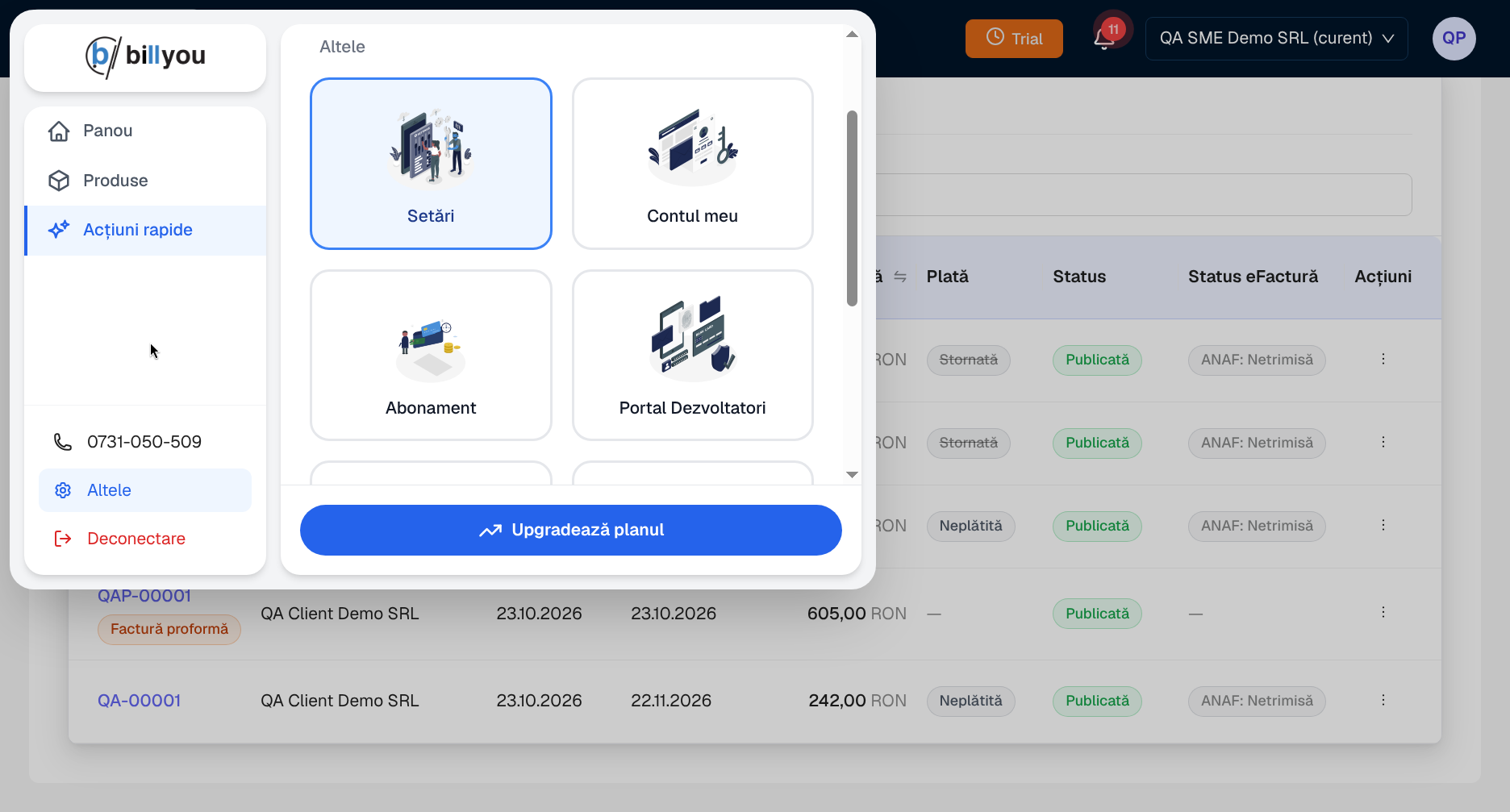
Altele: Setări, Contul meu, Abonament și Portal Dezvoltatori.
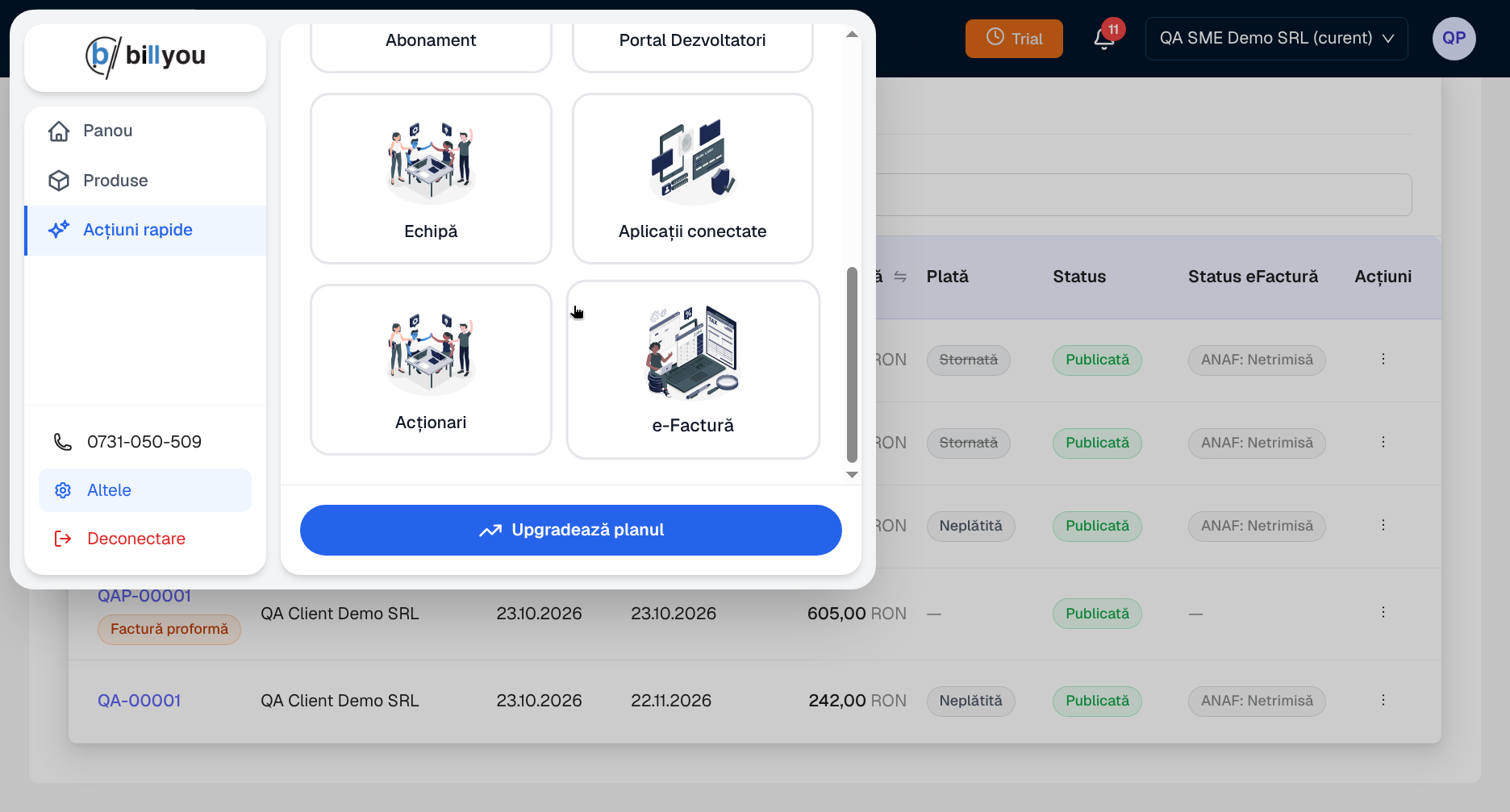
Altele: Echipă, Aplicații conectate, Acționari și e-Factură.
| Placă | Unde duce |
|---|---|
| Setări | /setari, vezi Setări |
| Contul meu | /cont, pagina Contul meu |
| Abonament | /abonament, vezi Abonament și cont |
| Portal Dezvoltatori | se deschide portalul pentru dezvoltatori, pe alt site decât aplicația |
| Echipă | /echipa, vezi Echipa: invită colegi |
| Aplicații conectate | /aplicatii-conectate, aplicațiile partenere care au acces la contul tău |
| Acționari | /gestionare-asociati, pagina Gestionare Acționari |
| e-Factură | placa nu a fost deschisă pentru această pagină. Pentru e-Factura, vezi e-Factura |
Meniul contului
Apasă inițialele din colțul din dreapta sus. Meniul arată numele și adresa contului, apoi Contul meu, Securitate, Abonament și Deconectare.
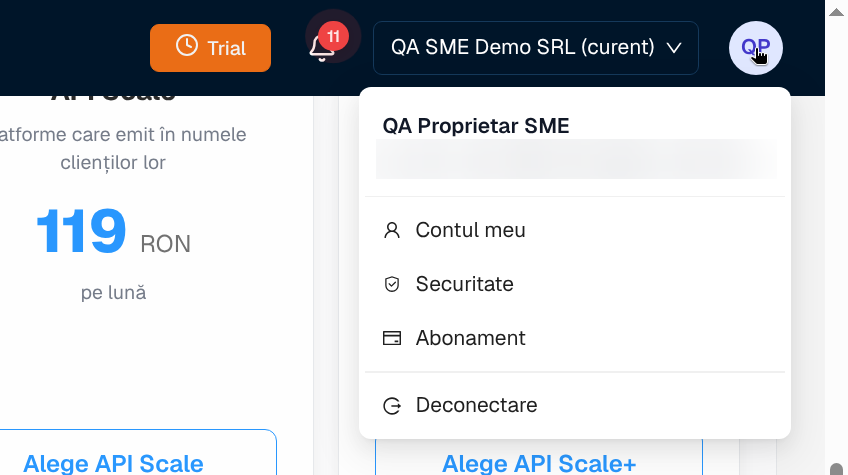
Meniul contului. Adresa de e-mail este ascunsă în imagine.
Comutatorul de companie
Comutatorul din bara de sus arată firma curentă, cu eticheta (curent). Lista lui deschisă arată firma curentă și Adaugă companie.
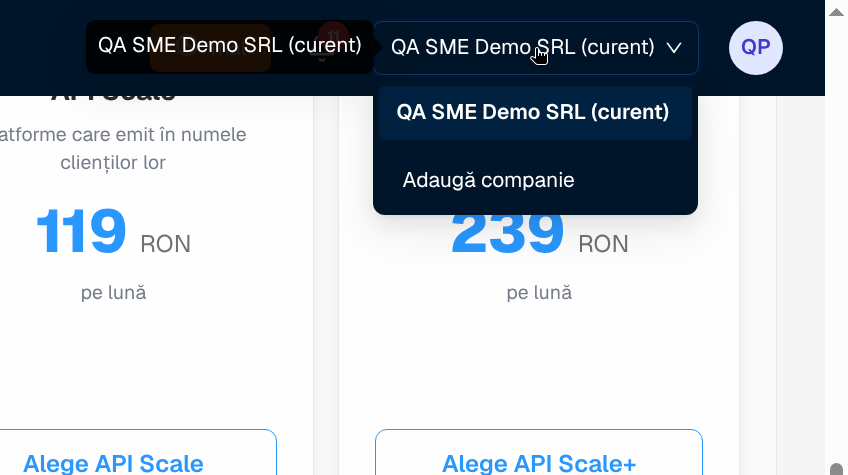
Comutatorul de companie, cu o singură firmă și Adaugă companie.