
Emite o factură
Completezi formularul de factură și obții factura emisă, gata de trimis clientului și la ANAF.
Pe această pagină
Pregătești o dată datele firmei și seria, apoi fiecare factură înseamnă un formular completat de sus în jos și Creează Factură. Trimiterea în e-Factura este un pas separat, după emitere: vezi e-Factura.
Înainte de prima factură
- Completează datele firmei și contul bancar. IBAN-ul apare pe factură. Vezi Profilul și adresele firmei și Conturi bancare.
- Adaugă o serie de facturi. Fără ea nu poți emite. Vezi Serii de documente.
- Adaugă clientul în registru. Vezi Cum adaugi un client.
- Dacă facturezi des aceleași produse sau servicii, adaugă-le în catalog. Vezi Produse și servicii.
- Decide dacă facturile pleacă automat pe e-mail. Setarea este în Setări → Automatizări (
/setari/automatizari), la Trimite automat facturile pe e-mail. Vezi Automatizări.

Setarea din Automatizări. În captură este oprită.
Textul setării spune: „Fiecare factură nouă se trimite clientului pe e-mail la 30 de minute după emitere, la adresele salvate în fișa clientului. Adresele marcate ca excluse nu primesc e-mailul automat.”
Emiți factura
-
Deschide formularul. Îl găsești în Facturare → Emitere facturi sau din Acțiuni rapide → Emitere facturi. Formularul are, de sus în jos, Data livrării, Opțiuni Factură, Informații Client, Detalii Factură, Articole Factură și Note Adiționale. Bara cu suma totală și butonul de emitere rămâne fixă în partea de jos.
-
Dacă data livrării bunurilor sau a prestării serviciilor diferă de data facturii, pornește Data livrării. Altfel, las-o oprită.
-
În Opțiuni Factură, verifică regimul de TVA. TVA Aplicabil este pornit la deschiderea formularului. Celelalte opțiuni, oprite implicit, sunt TVA la Încasare, Regim Special TVA și Taxare Inversă.
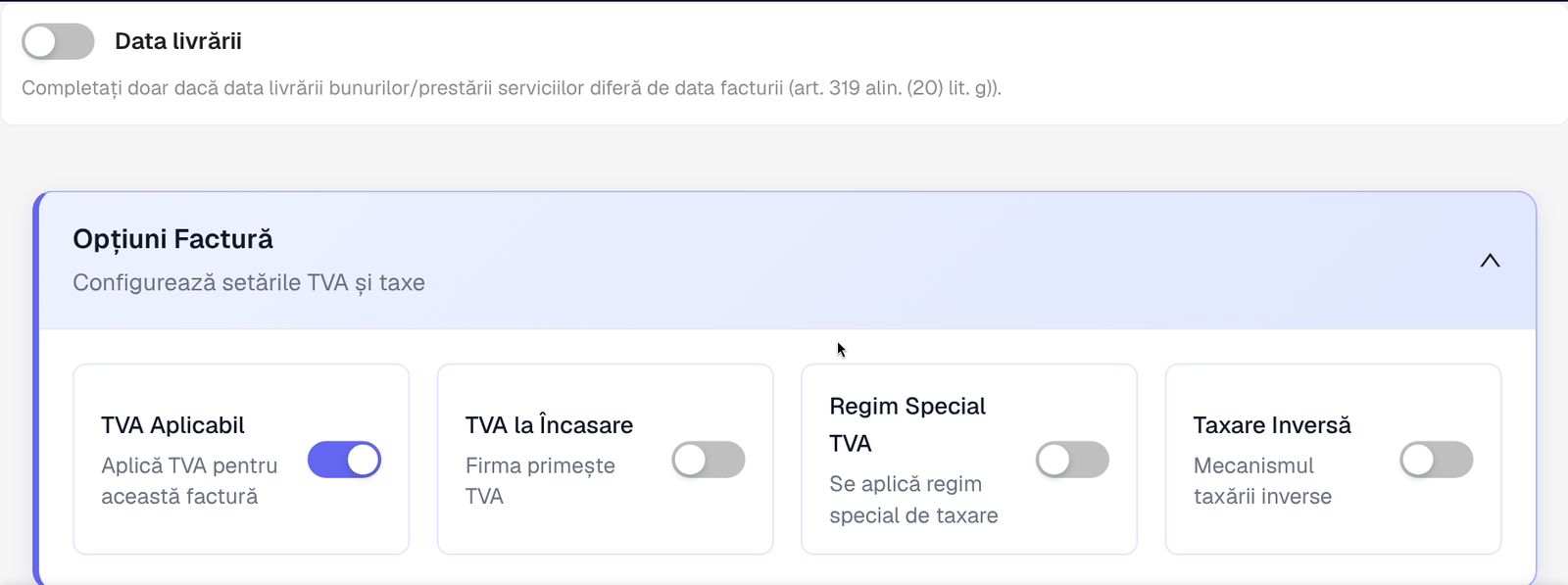
Data livrării oprită și Opțiuni Factură, cu TVA Aplicabil pornit.
-
În Informații Client, lasă Client existent și alege clientul în câmpul Client. Lista arată denumirea și CUI-ul. Pentru un client care nu este în registru, folosește Client nou.
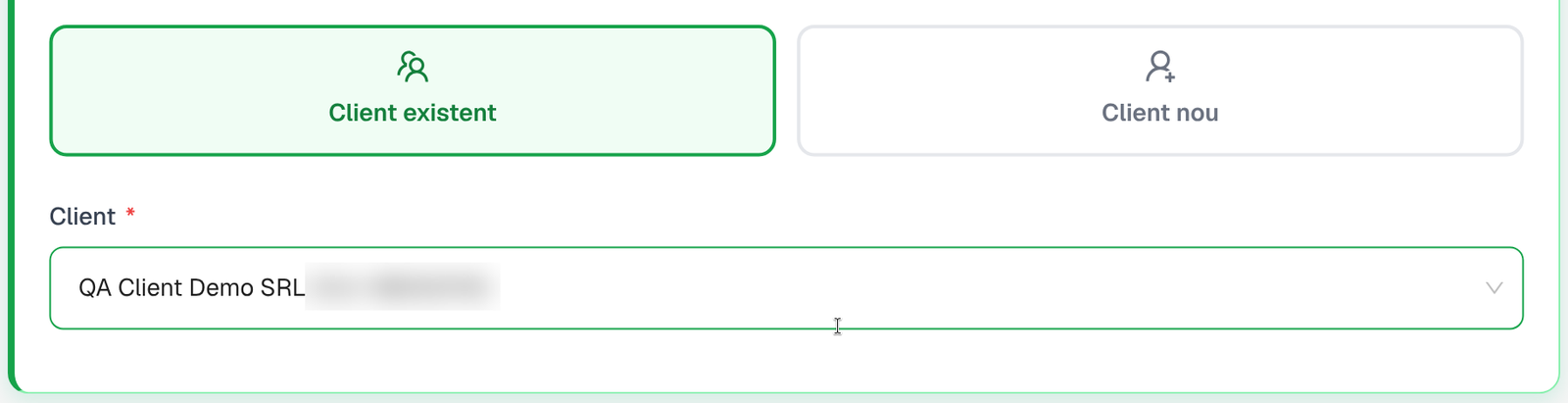
Client existent, cu clientul ales. CUI-ul clientului este ascuns în imagine.
-
În Detalii Factură, verifică Număr Factură. Numărul vine din serie și este marcat Generat automat. Verifică Data Facturii, Data Scadenței și Moneda Facturii. Sub data facturii, aplicația îți arată data ultimei facturi din serie. În exemplu, scadența propusă a fost la 30 de zile după data facturii.
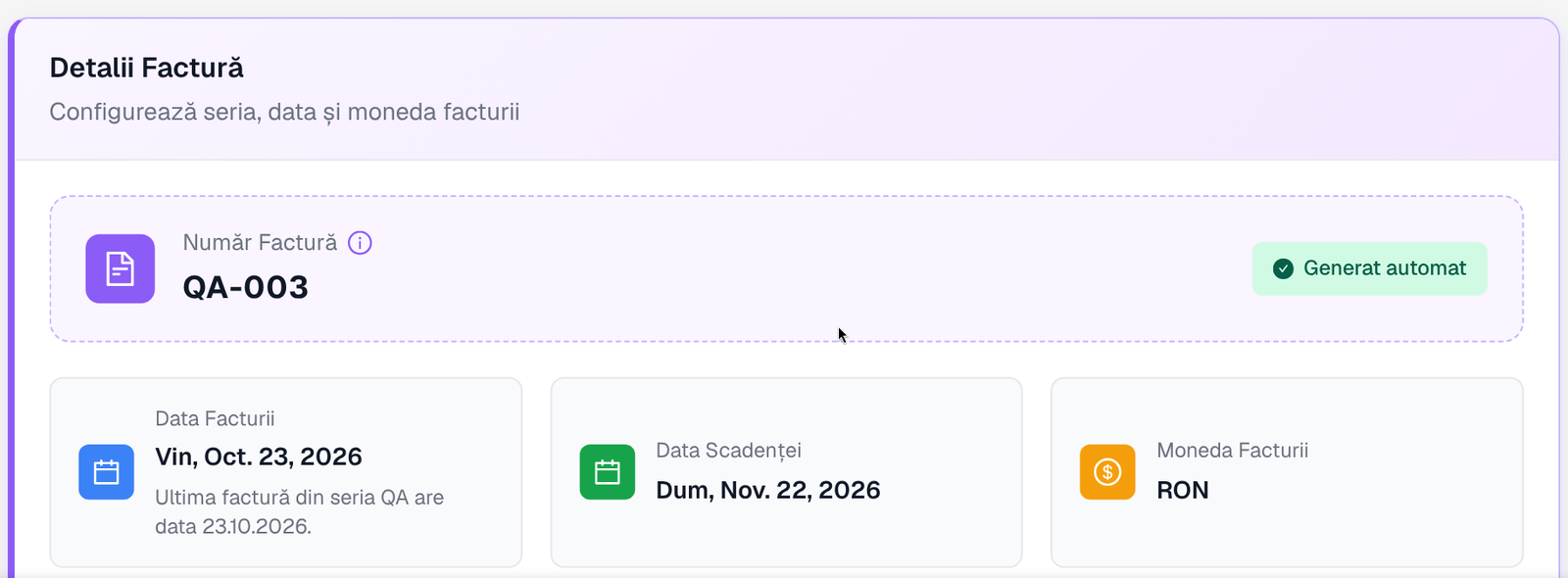
Detalii Factură: număr generat automat, data facturii, data scadenței la 30 de zile și moneda RON.
-
Pentru alte setări ale documentului, deschide Personalizează detaliile facturii, sub cele trei câmpuri.
-
În Articole Factură, completează Articol #1. Începe să scrii în Descriere. Dacă textul se potrivește cu un articol din catalog, alegi sugestia și linia se completează singură. Butonul din dreapta câmpului deschide catalogul. Vezi Produse și servicii.
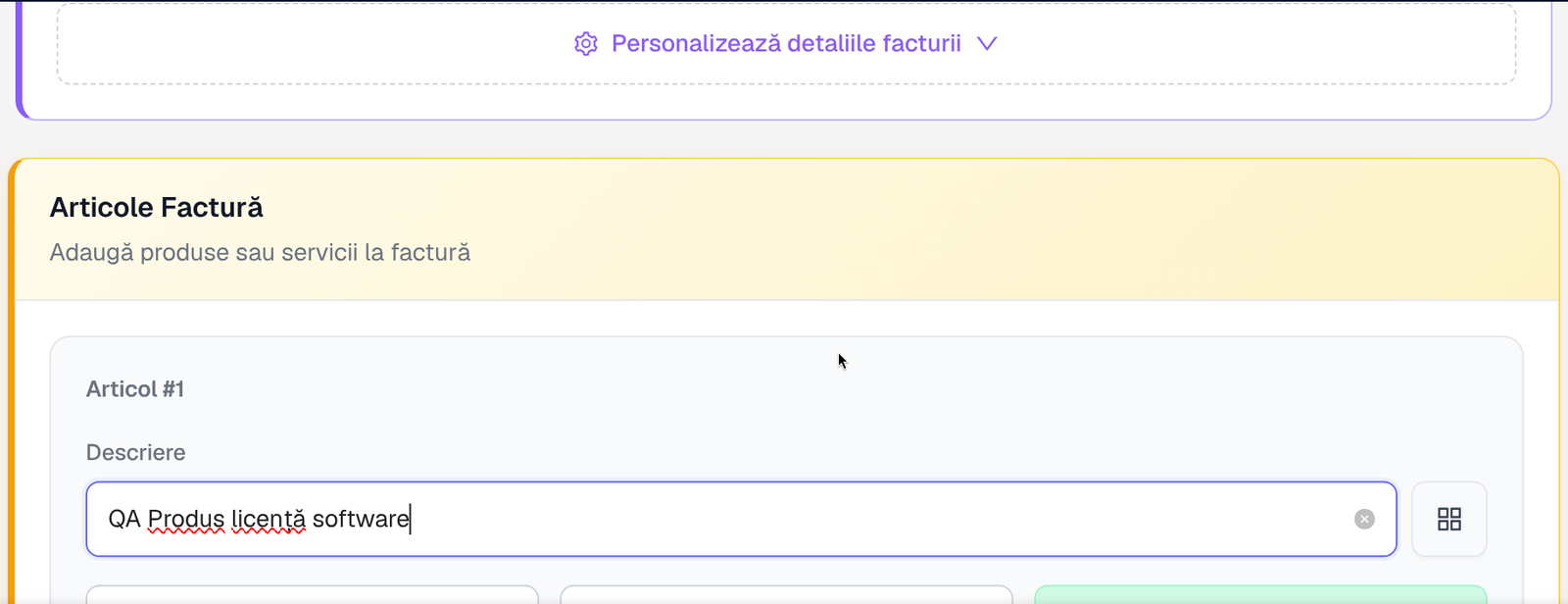
Butonul Personalizează detaliile facturii și Articol #1, cu descrierea completată.
-
Verifică Cantitate și Preț Unitar. Total (fără TVA) se calculează singur. Pentru un articol din catalog, sub linie apare unitatea și cota TVA, de exemplu
buc • 21% TVA.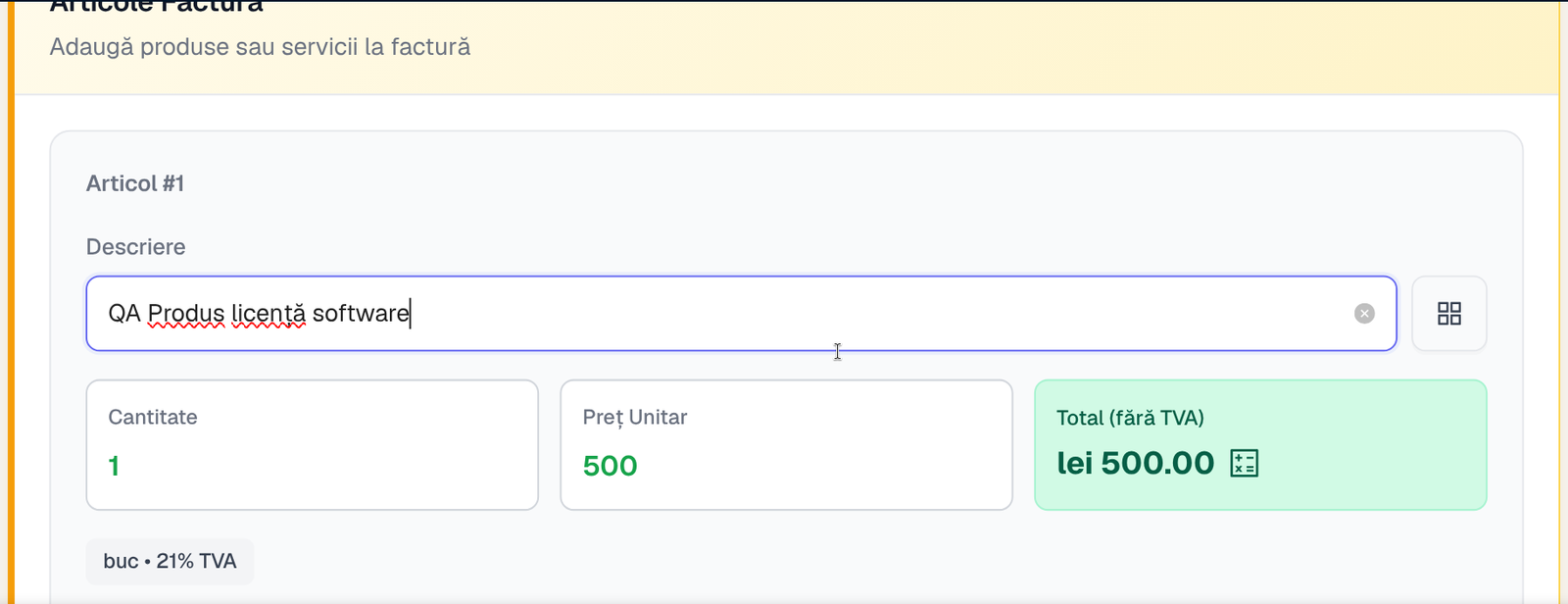
Articol #1 completat din catalog: cantitate 1, preț unitar 500, total fără TVA 500.00 lei.
-
Sub articol este Opțiuni avansate, care se deschide la cerere. Conținutul lui nu este descris aici. Pentru încă o linie, apasă Adaugă alt articol.
-
Secțiunea Note Adiționale are textul „Informații opționale pentru factură”. Verifică Factură Întocmită de. Lângă el este câmpul CNP/CI, cu textul „Introdu CNP sau numărul CI”.
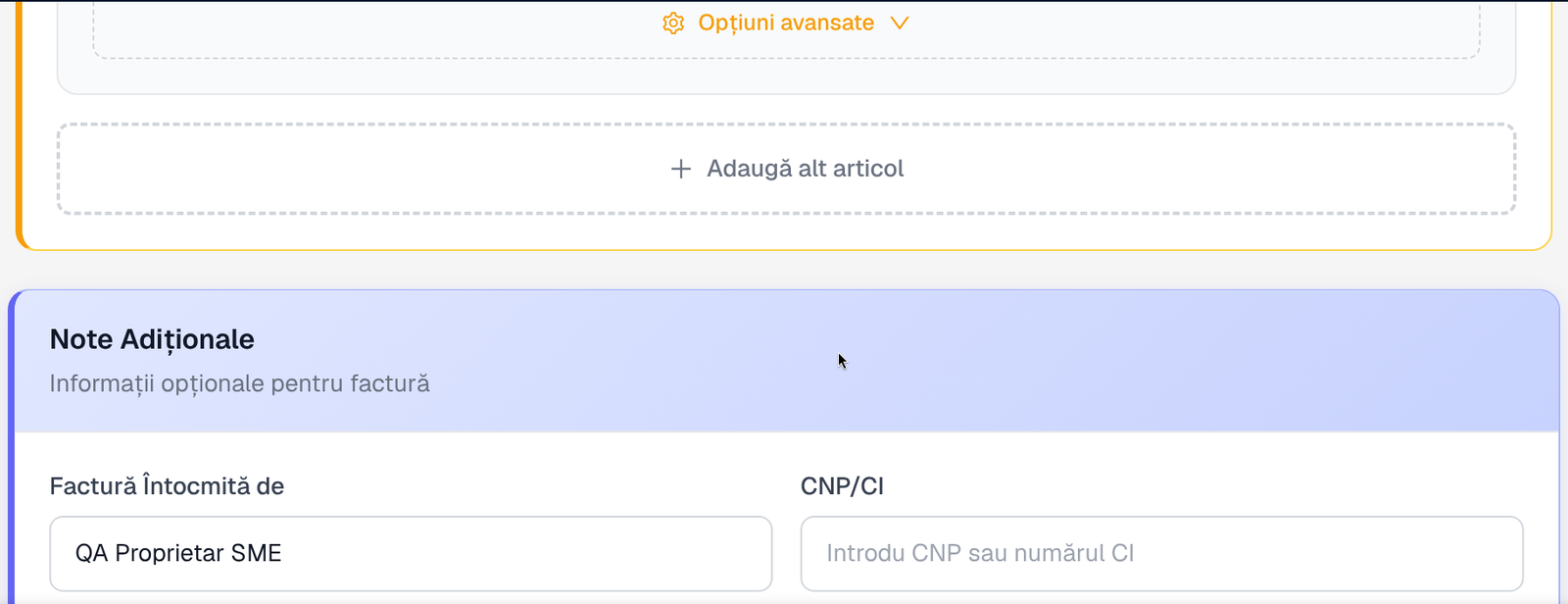
Sfârșitul secțiunii Articole Factură și începutul secțiunii Note Adiționale.
-
Dacă vrei, scrie în câmpul de note informații suplimentare, termeni de plată sau instrucțiuni speciale. Câmpul acceptă cel mult 300 de caractere.
-
Verifică Sumă Totală în bara de jos și apasă Creează Factură. Bifa Creează facturi multiple din aceeași bară nu este descrisă aici.
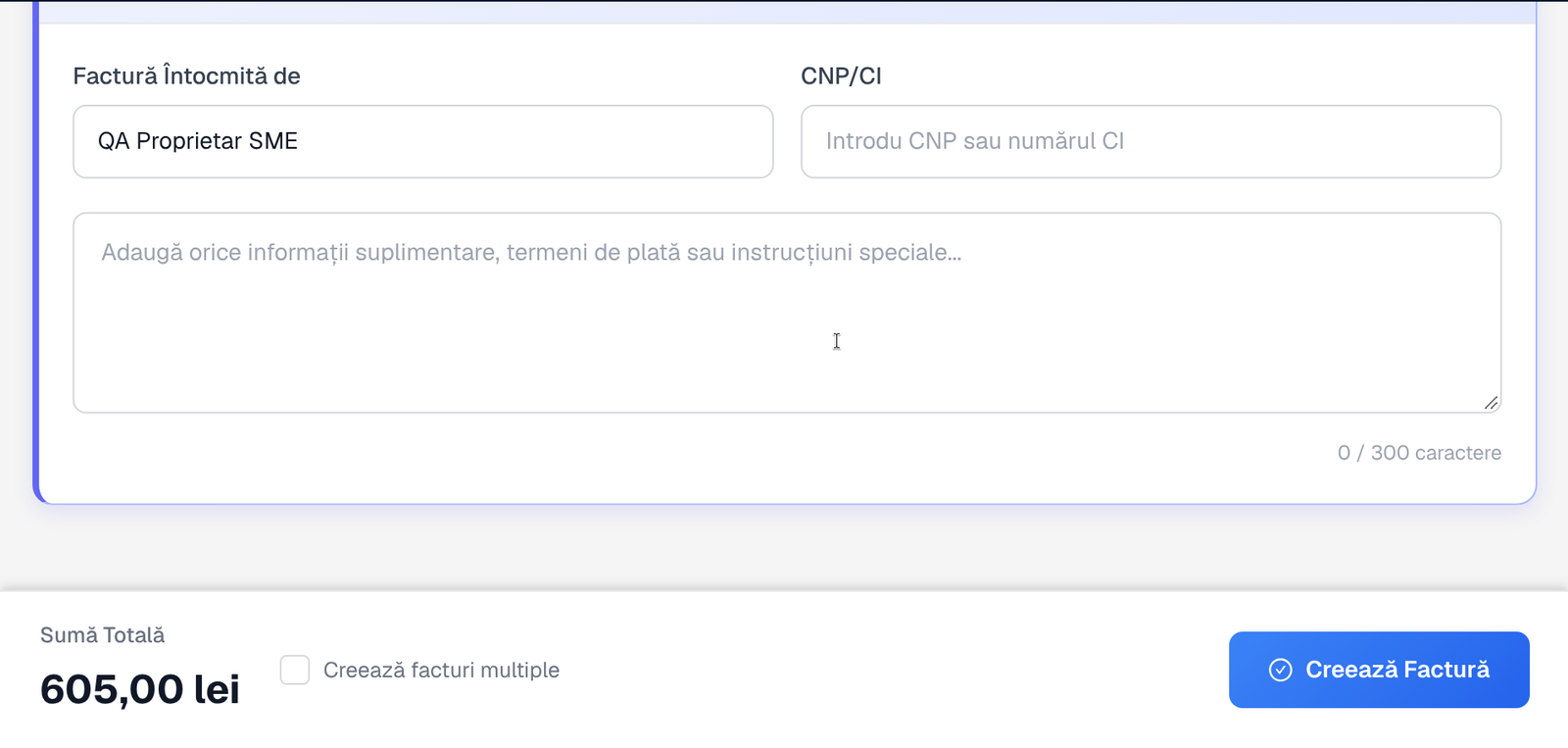
Câmpul de note, 0 / 300 caractere, și bara cu Sumă Totală, Creează facturi multiple și Creează Factură.
Rezultat: factura emisă
Se deschide pagina facturii, de exemplu Factură QA-00001. Pagina arată furnizorul și clientul, Articole factură, Sumar Factură cu subtotalul, TVA și totalul, apoi Întocmit de.
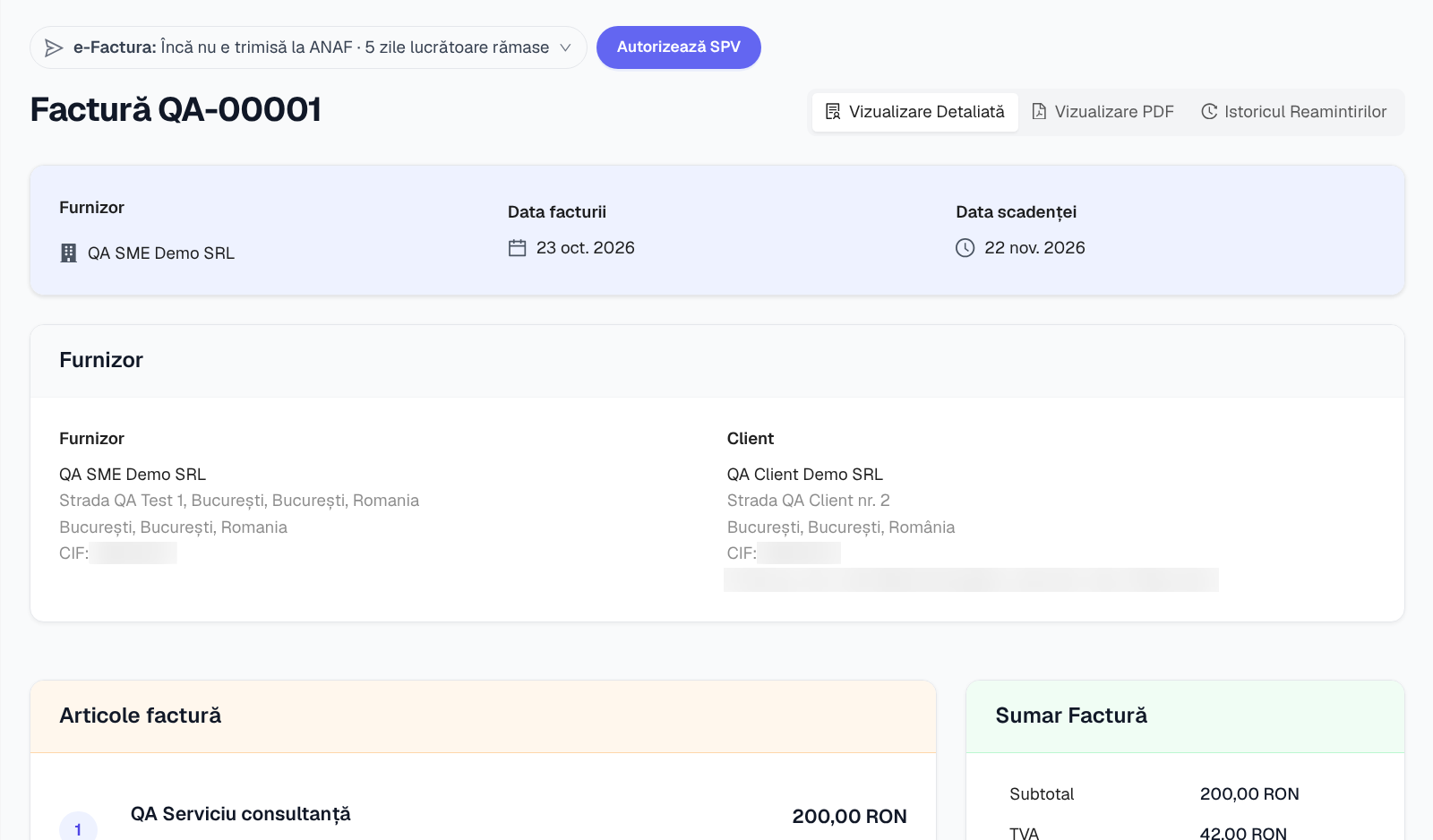
Factura emisă. Codurile fiscale și emailul sunt ascunse în imagine.
Sub sumar sunt butoanele pentru pașii următori: Descarcă PDF, Setează Plata, Trimite e-mail și Mai multe.
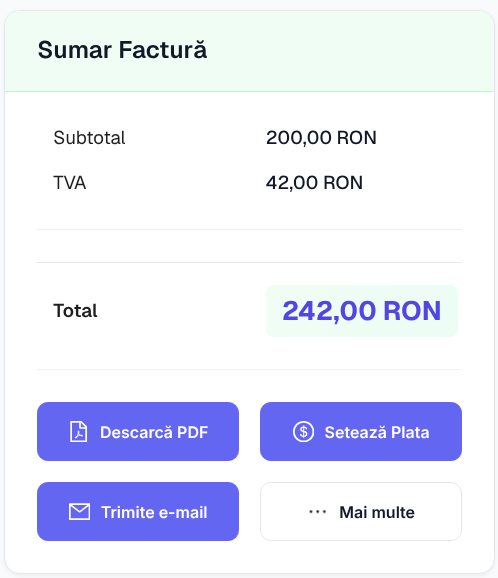
Sumar Factură: subtotal 200,00 RON, TVA 42,00 RON, total 242,00 RON, cu butoanele de acțiune.
Factura nu pleacă singură în e-Factura. Deasupra titlului apare starea, de exemplu „e-Factura: Încă nu e trimisă la ANAF”, cu zilele lucrătoare rămase pentru trimitere. Pașii sunt în e-Factura.
Dacă trimiterea automată pe e-mail este oprită, trimiți factura din pagina ei, cu Trimite e-mail. Detaliile sunt în Factura pe e-mail. Celelalte acțiuni sunt descrise în Istoricul facturilor și în Acțiuni pe o factură emisă.
Probleme frecvente
Mesajele de mai jos sunt condițiile care opresc factura. Textul exact de pe ecran poate diferi.
| Situație | Ce lipsește sau ce este greșit |
|---|---|
| Nicio serie de facturi | Nu poți emite până nu adaugi o serie |
| Setări de firmă incomplete | IBAN, adresă, denumire sau CUI (vezi Setări) |
| Adresă în București | Sectorul este obligatoriu pentru e-Factura (EFACTURA_MISSING_SECTOR) |
| Județ nerecunoscut de ANAF | Județul nu poate fi mapat (EFACTURA_INVALID_COUNTY) |
| Livrare intra-UE | Data livrării este obligatorie (EFACTURA_MISSING_DELIVERY_DATE) |
| Cotă TVA | Cota de pe o linie nu este acceptată (INVALID_VAT_RATE) |
| Client duplicat | Același CUI sau CNP există deja în registru |
| Autorizare SPV | Autorizarea SPV a expirat (eFacturaAuthError) |
Următorul pas
- Trimite factura clientului: Factura pe e-mail.
- Trimite factura la ANAF: e-Factura.
- Când clientul plătește: Cum înregistrezi o plată.
- Ai greșit factura: Stornezi o factură.
Client fără CUI
Pentru o persoană fizică, alegi fila Persoană Fizică când adaugi clientul. Identificarea se face în câmpul CNP/CI. Valoarea acceptată este un CNP de 13 cifre sau seria actului de identitate urmată de 6 cifre. CUI sau CNP este obligatoriu.
Factură în valută
Poți emite în altă monedă decât RON, din Moneda Facturii. Cursul este preluat din feed-ul BNR. Regulile de zi bancară și comportamentul de rezervă nu sunt reluate aici.
Ce mai poți face din facturare
Aceste fluxuri există în aplicație. Pașii lor sunt pe paginile lor:
- proforme, inclusiv din oferte acceptate (vezi Facturi proforme)
- oferte trimise clienților, la
/oferte(vezi Oferte) - facturi recurente, la
/facturi/recurente(vezi Facturi recurente) - import CSV în masă, la
/incarcare-csv(vezi Import facturi din CSV) - avertisment când firma clientului este radiată
Unde lucrezi
- Facturile se emit din Facturare → Emitere facturi (
/facturare/emitere/facturi). - Seriile de documente sunt în Setări → Serii documente (
/setari/serii). - Clienții stau în Registru clienți (
/clienti). - Produsele și serviciile stau în Produse / Servicii (
/produse). - Ciornele stau la Ciorne (
/facturare/ciorne).