
Produse și servicii
Pe această pagină
Scop
Catalogul păstrează produsele și serviciile pe care le facturezi des, cu prețul, cota TVA și unitatea de măsură. Când scrii o factură, alegi articolul din catalog și Billyou completează linia în locul tău.
Unde lucrezi
- Catalogul este la Produse / Servicii (
/produse). - Articolele din catalog le folosești în formularul de factură, la Facturare → Emitere facturi (
/facturare/emitere/facturi).
Pagina Produse / Servicii are:
- butonul Produs nou, în dreapta sus
- câmpul de căutare „Caută după denumire...”
- filele Toate, Produse, Servicii și Risc fiscal, fiecare cu numărul de articole între paranteze
- tabelul cu coloanele Denumire, Tip, Preț, Coduri e-Factura, Risc și Acțiuni
Când catalogul este gol, pagina afișează „Niciun produs în catalog” și butonul Adaugă primul produs.
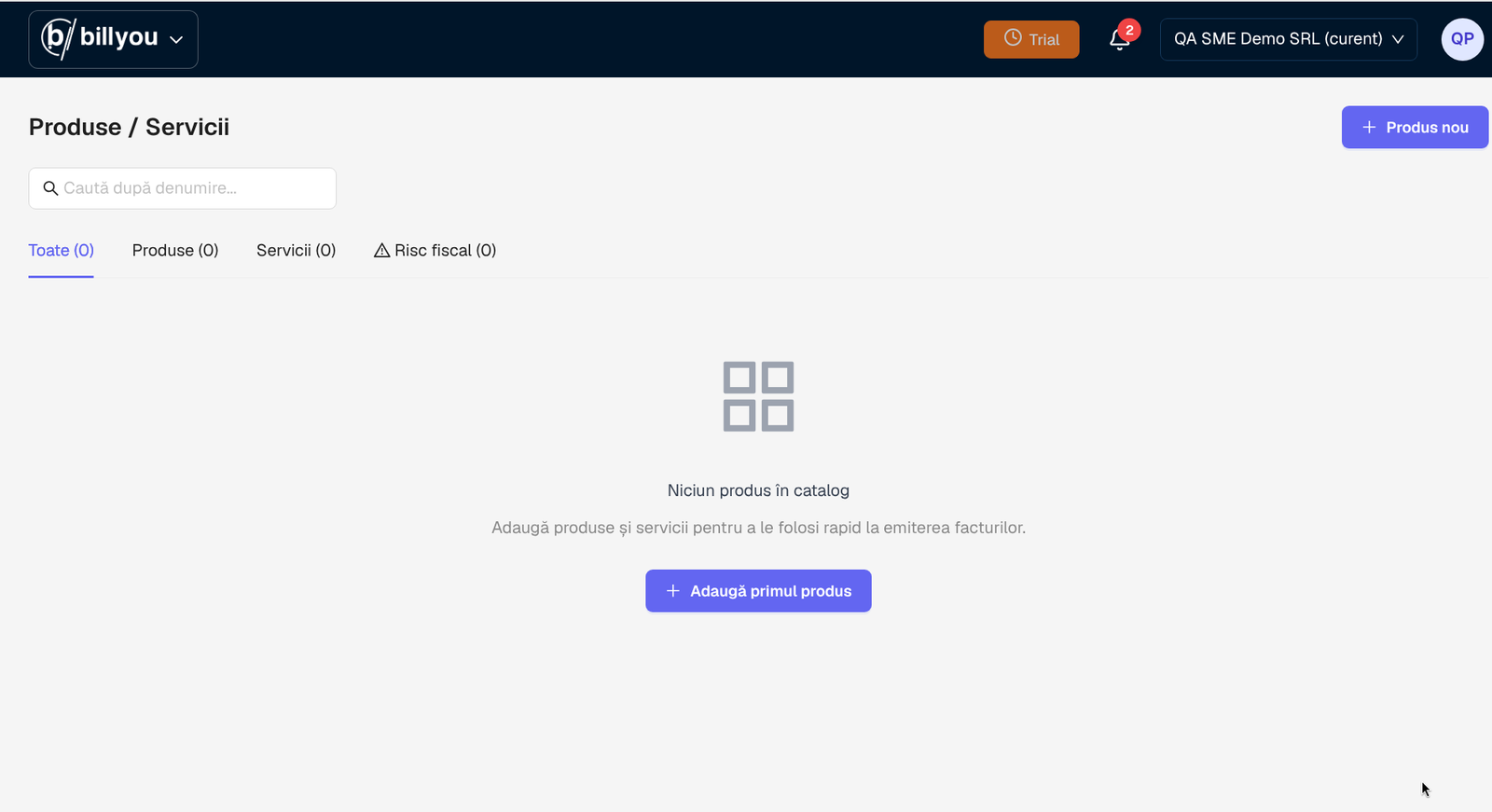
Catalogul gol, cu butoanele Produs nou și Adaugă primul produs.
În exemplul de mai jos, catalogul are trei articole:
| Denumire | Tip | Preț |
|---|---|---|
| QA Serviciu mentenanță | Serviciu | 250 RON/lună |
| QA Produs licență software | Produs | 500 RON/buc |
| QA Serviciu consultanță | Serviciu | 100 RON/ore |
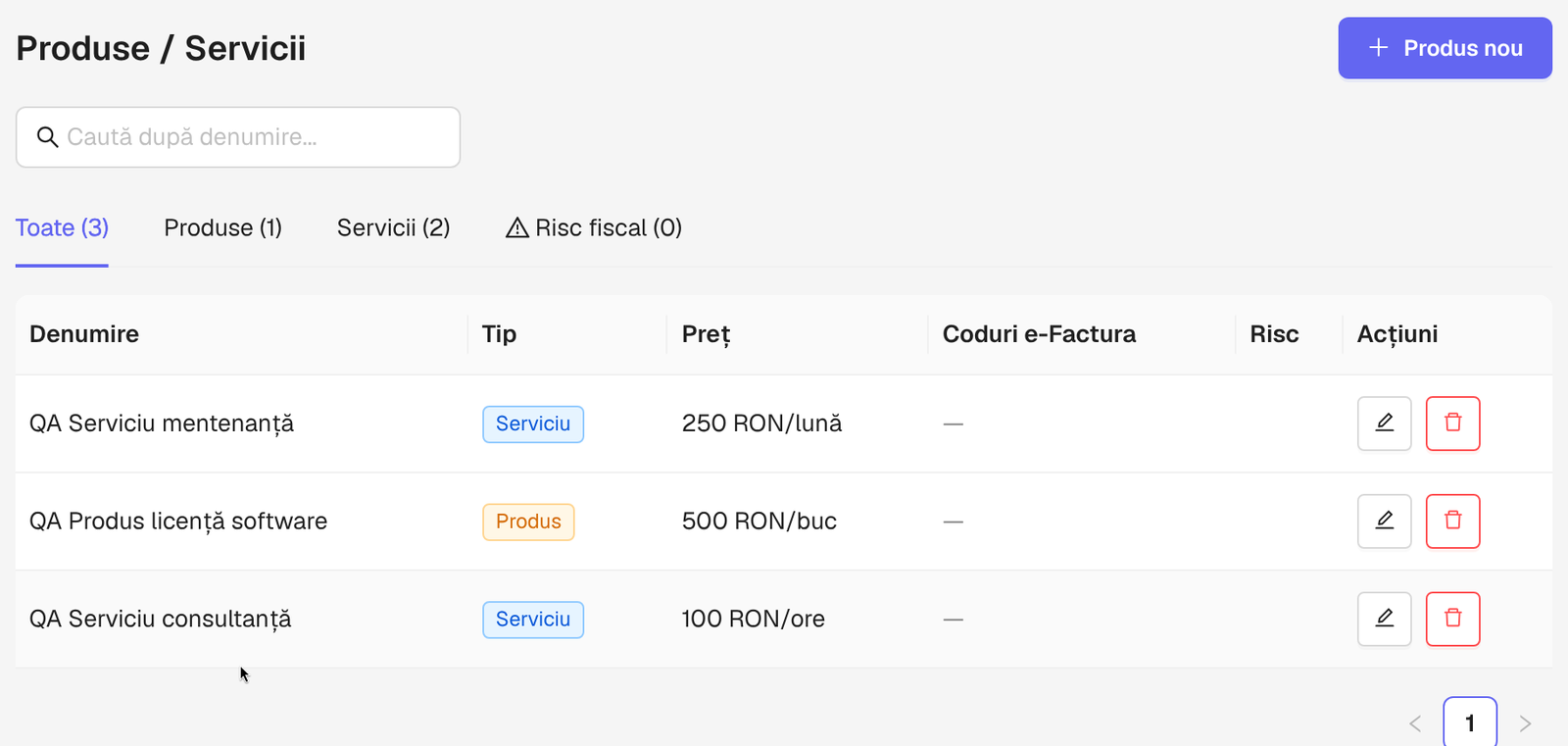
Catalogul cu două servicii și un produs. Filele arată Toate (3), Produse (1), Servicii (2) și Risc fiscal (0).
Pași
Adaugi un produs sau un serviciu
-
Deschide Produse / Servicii și apasă Produs nou. Se deschide panoul Produs nou, în dreapta.
-
În Informații de bază, completează Denumire. Câmpul este obligatoriu și acceptă cel mult 100 de caractere. Dacă îl lași gol, apare mesajul „Denumire obligatorie, max 100 caractere”.
-
Alege Tip: Produs sau Serviciu.
-
Dacă vrei, scrie o Descriere, de cel mult 300 de caractere. Câmpul este opțional.
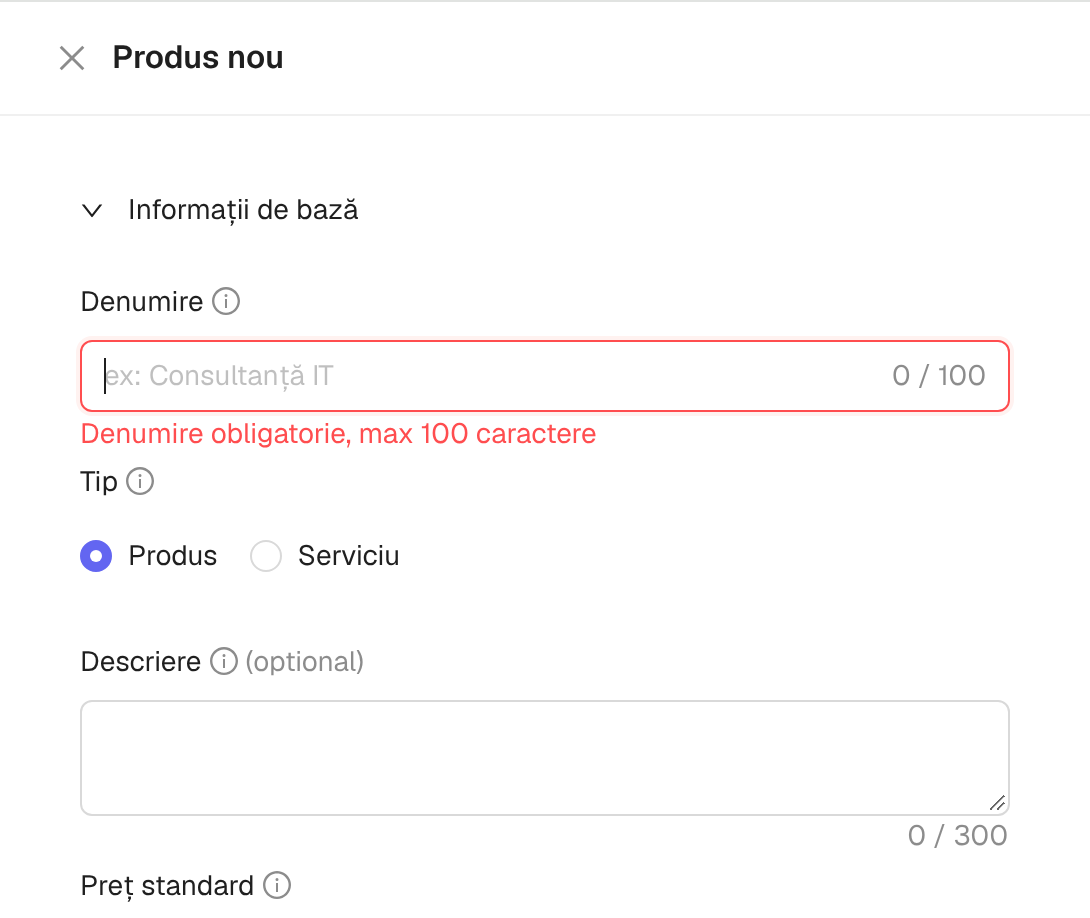
Informații de bază: Denumire, Tip și Descriere. Câmpul Denumire gol este marcat cu roșu.
-
Completează Preț standard și verifică moneda de lângă preț, de exemplu
RON. -
Alege Cotă TVA. Lista are valorile 21%, 11%, 9% și 0%.
-
Verifică Cod TVA, de exemplu S (standard).
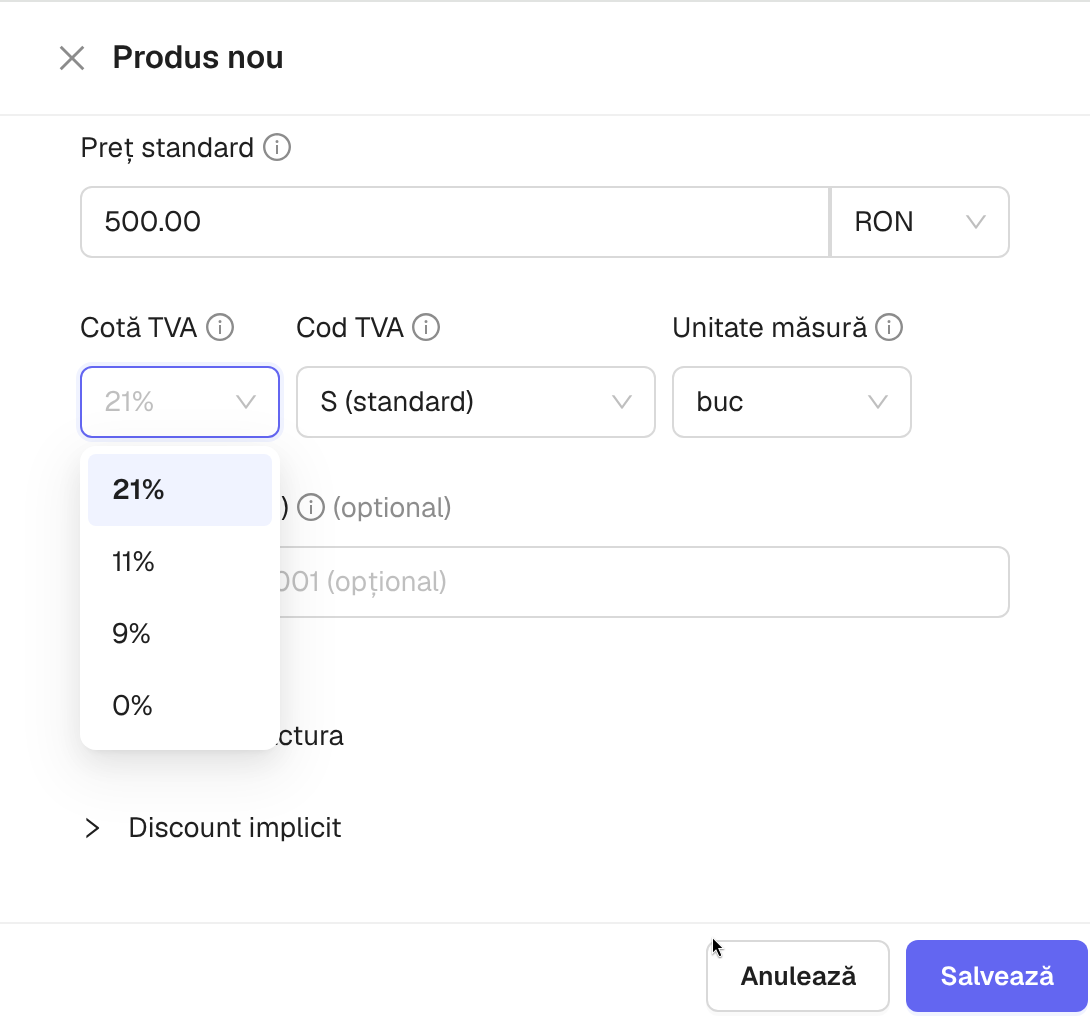
Preț standard 500.00 RON și lista Cotă TVA, cu 21%, 11%, 9% și 0%.
-
Alege Unitate măsură. Lista este lungă și se derulează. Începe cu
bucșioreși continuă cukg,l,m,m²,m³,zi/zileșilună/luni.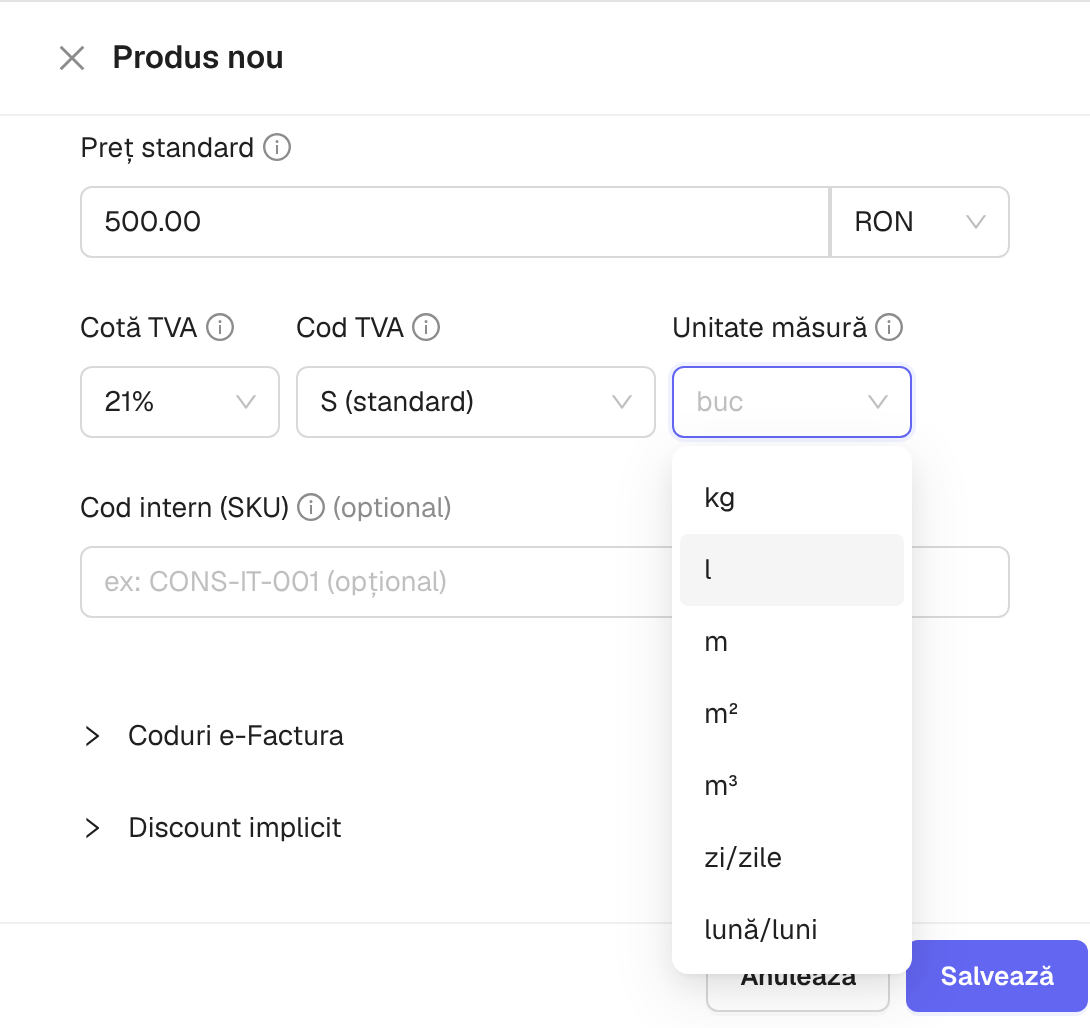
Lista Unitate măsură, derulată până la zi/zile și lună/luni.
-
Dacă folosești coduri interne, completează Cod intern (SKU). Câmpul este opțional.
-
Dacă ai nevoie de coduri de clasificare, deschide Coduri e-Factura. Vezi secțiunea următoare.
-
Dacă vrei o reducere aplicată automat, deschide Discount implicit. Vezi secțiunea de mai jos.
-
Apasă Salvează. Cu Anulează închizi panoul fără să salvezi.
Articolul apare în tabel. Prețul se afișează împreună cu unitatea, de exemplu 500 RON/buc.
Coduri e-Factura
Secțiunea Coduri e-Factura este opțională. Caseta Coduri opționale de clasificare spune că codurile CPV și NC nu sunt obligatorii pentru majoritatea facturilor B2B uzuale. Codul CPV îl completezi când emiți facturi către instituții publice (contracte B2G, achiziții publice).
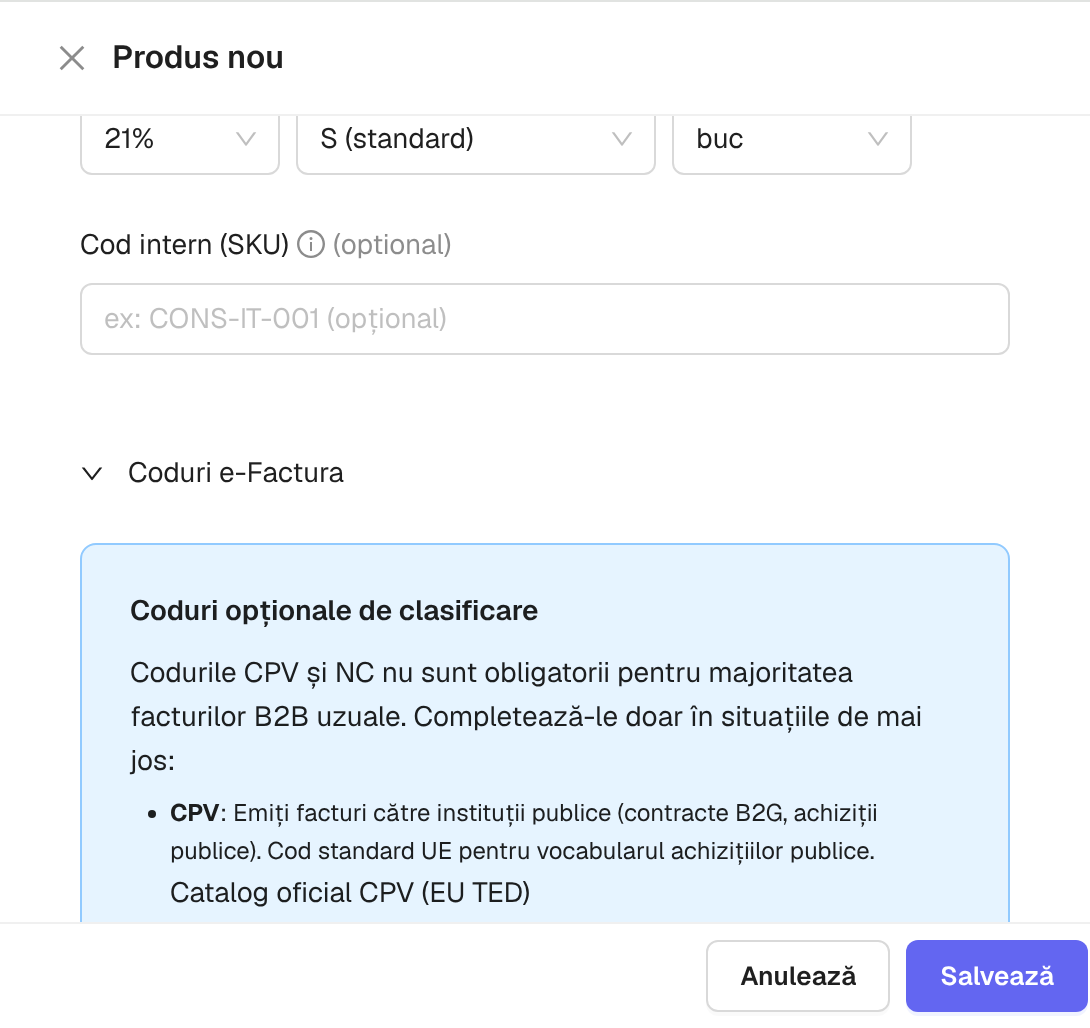
Coduri e-Factura, cu explicația despre codurile CPV și NC.
Sub explicație găsești:
- butonul Adaugă cod
- GTIN / EAN, opțional, un cod de 13 cifre
- Țară de origine, opțional, de exemplu
RO
Dacă nu știi ce cod să folosești, aplicația îți recomandă să consulți contabilul sau să lași câmpurile goale. Le poți completa ulterior, doar la facturile care le cer.
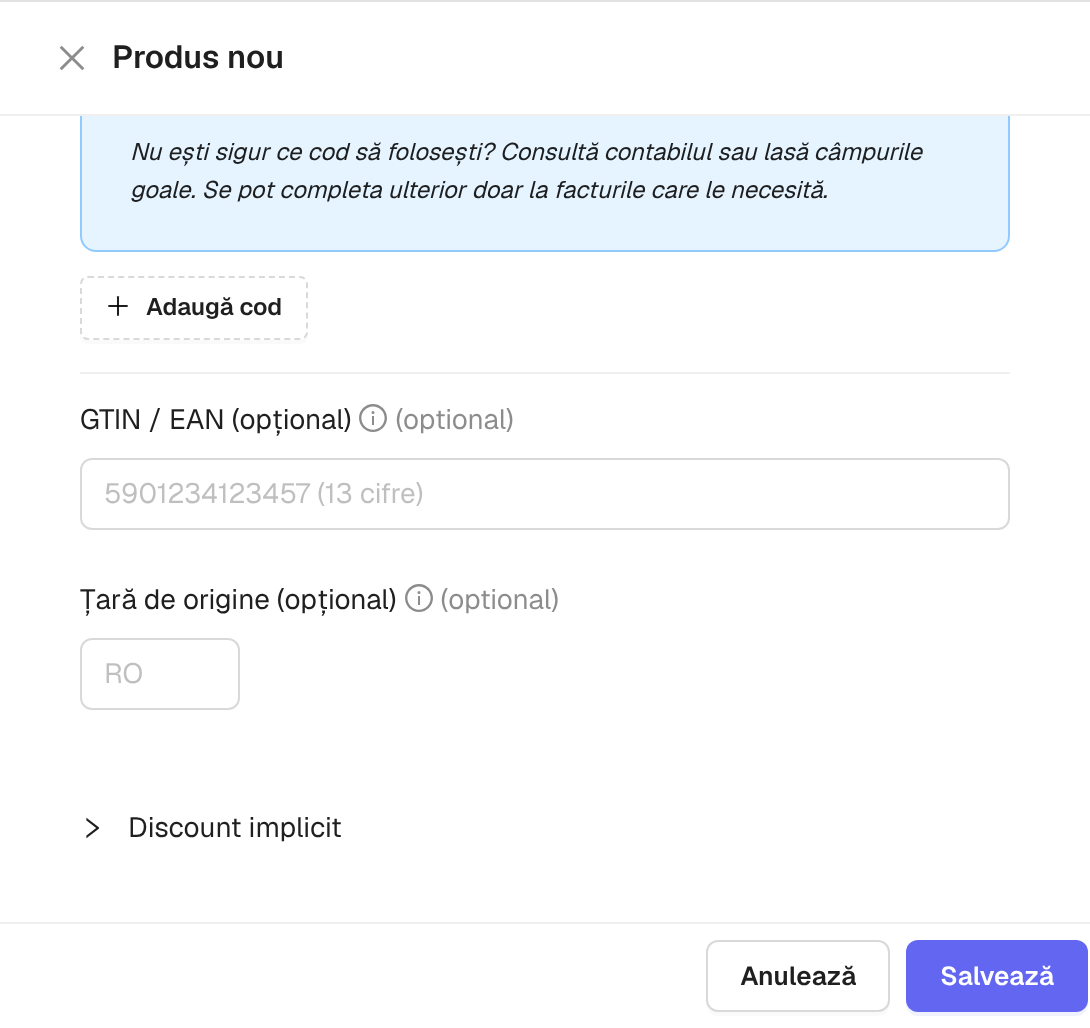
Partea de jos a secțiunii Coduri e-Factura.
În tabel, coloana Coduri e-Factura arată o liniuță pentru articolele fără coduri.
Discount implicit
În Discount implicit alegi Tip discount: Procent (%) sau Sumă fixă, apoi completezi Valoare. Ambele câmpuri sunt opționale. Discountul se aplică automat când adaugi articolul în factură și îl poți modifica pe fiecare linie.
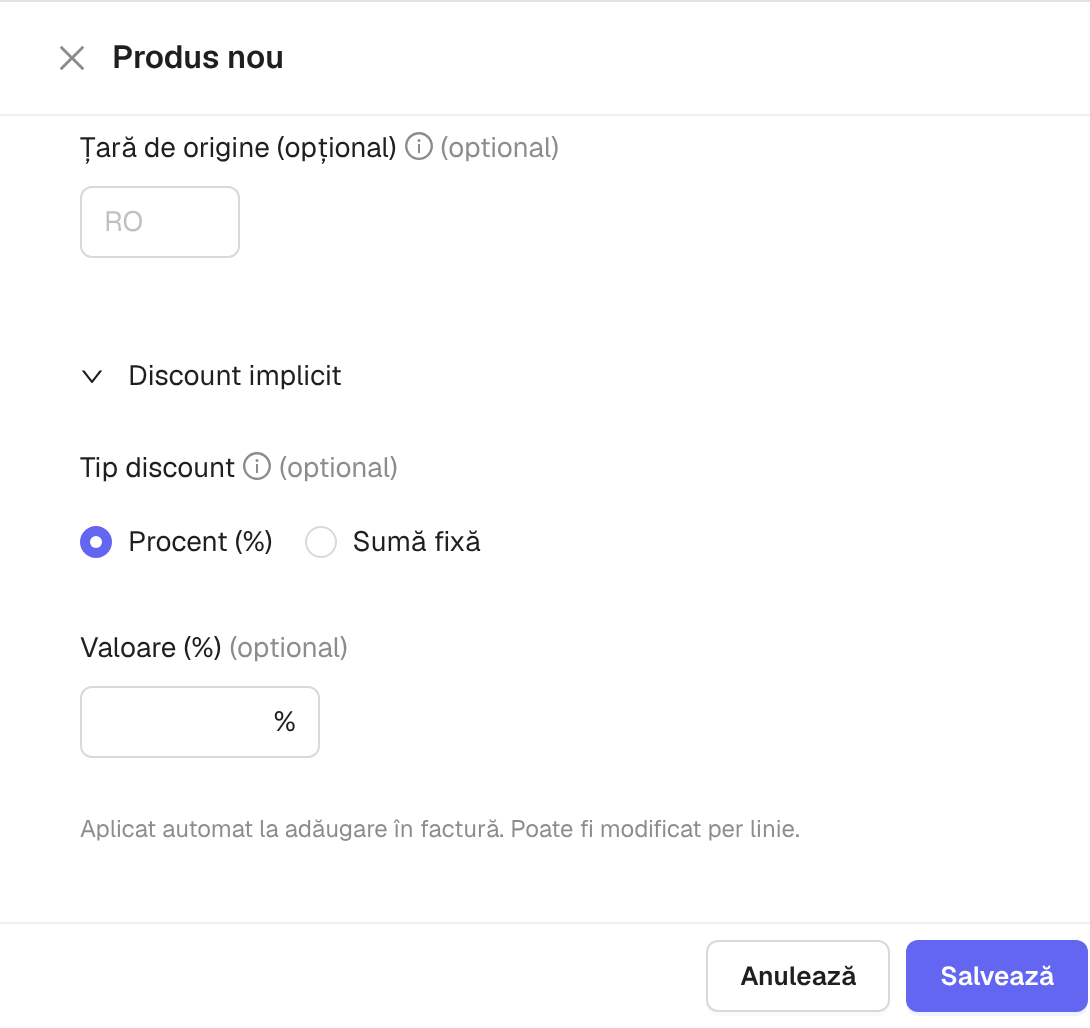
Discount implicit, cu tipul Procent (%) ales.
Modifici sau ștergi un articol
În coloana Acțiuni, fiecare rând are două butoane: creionul, pentru editare, și coșul, pentru ștergere.
- Apasă creionul de pe rândul articolului. Se deschide panoul Editează produs, cu aceleași câmpuri ca la adăugare.
- Schimbă ce ai nevoie, de exemplu prețul, cota TVA sau unitatea.
- Apasă Salvează.
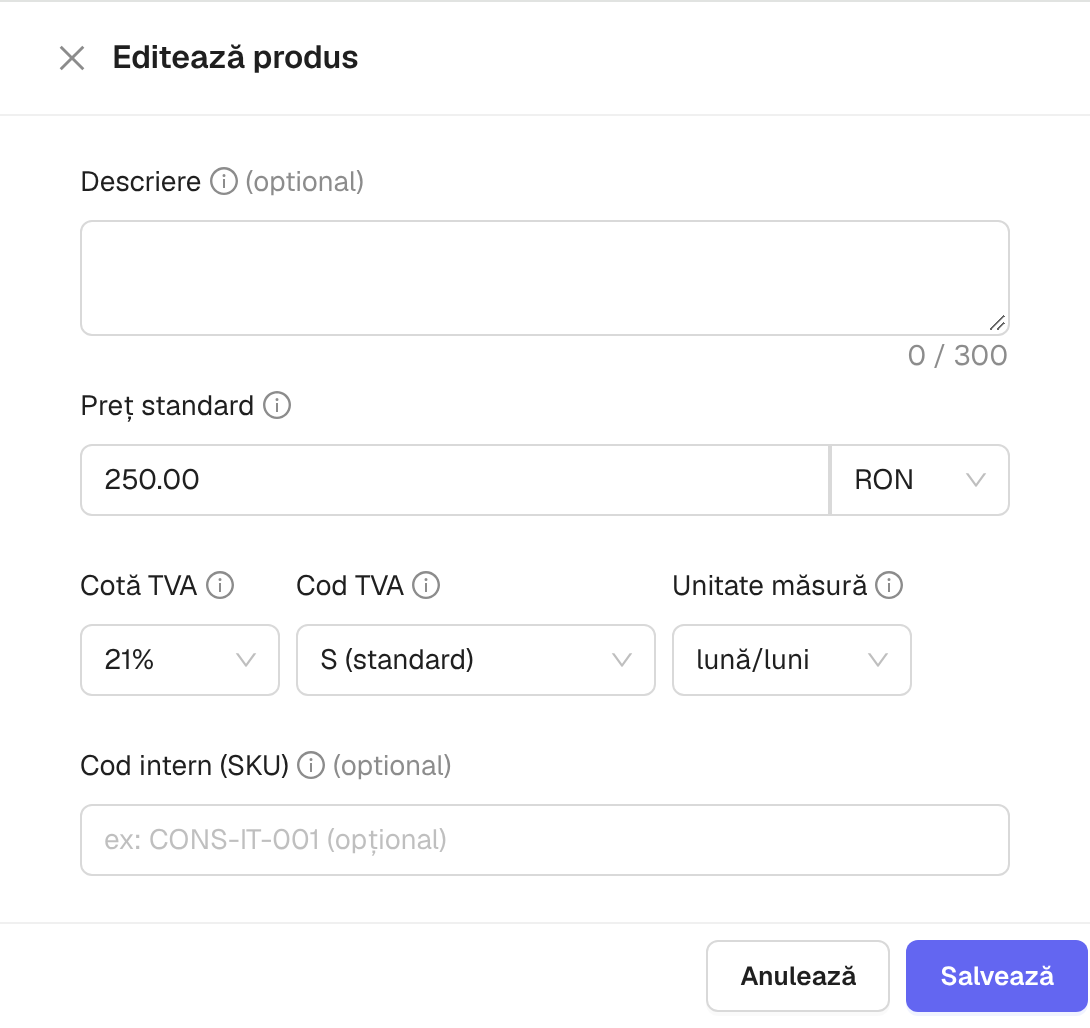
Editarea serviciului de mentenanță: 250.00 RON, 21%, S (standard), lună/luni.
Pentru ștergere, apasă coșul de pe rând.
Cauți și filtrezi
- Scrie în „Caută după denumire...” o parte din numele articolului.
- Folosește Produse sau Servicii ca să vezi doar un tip.
- Fila Risc fiscal are un semn de avertizare și numărul de articole între paranteze. În exemplu, numărul este 0. Coloana Risc din tabel a fost goală pentru toate articolele.
Folosești catalogul pe factură
-
Deschide Facturare → Emitere facturi și mergi la Articole Factură.
-
Începe să scrii în Descriere. Sub câmp apar sugestii din catalog, cu prețul în dreapta și cu tipul și unitatea dedesubt, de exemplu „Produs · per buc” sau „Serviciu · per lună”.
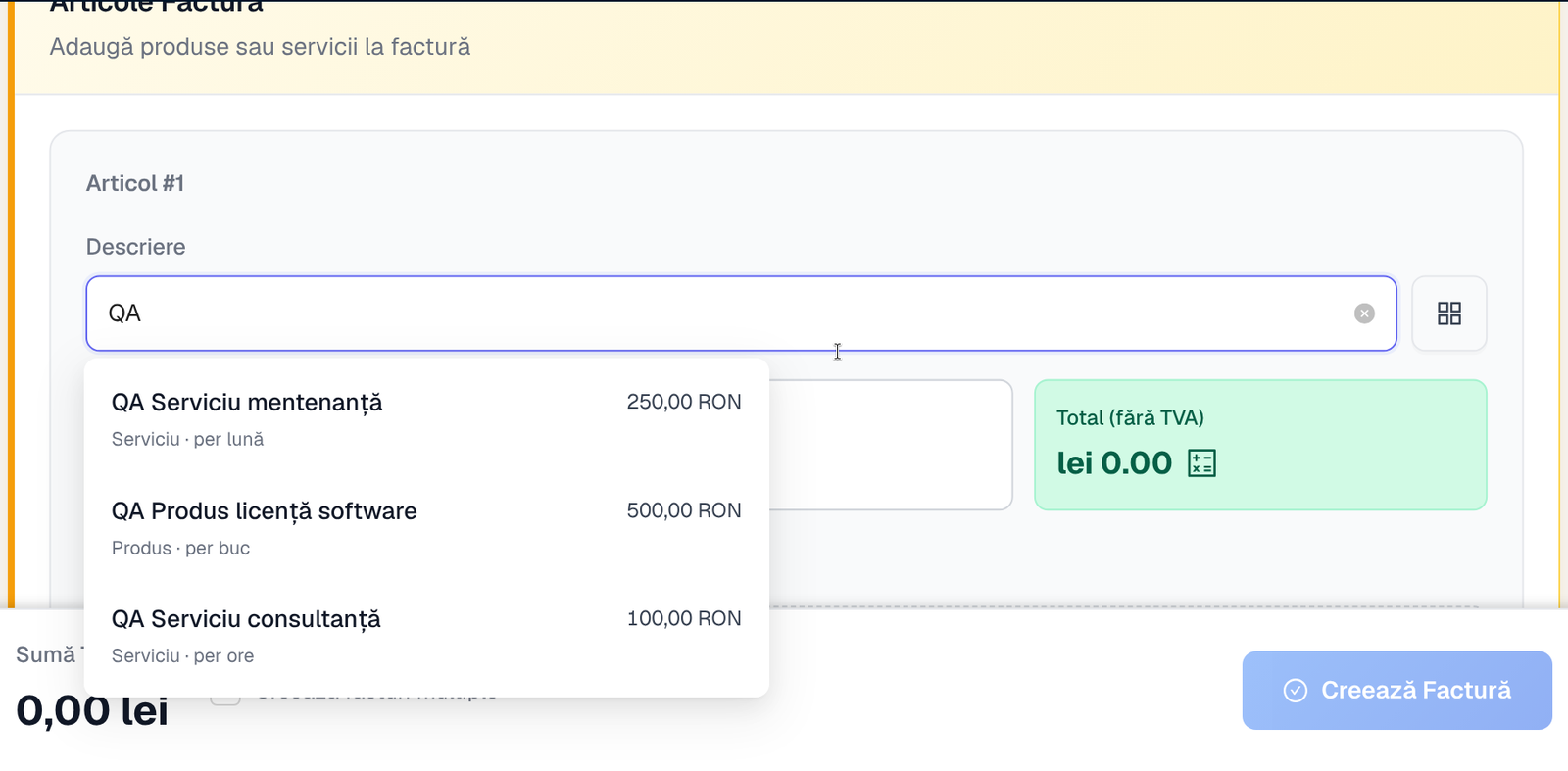
După „QA” apar cele trei articole din catalog, cu prețurile lor.
-
Alege articolul. Linia se completează cu Cantitate 1 și Preț Unitar din catalog. Sub linie apare eticheta cu unitatea și cota TVA, de exemplu
buc • 21% TVA. Total (fără TVA) se calculează singur.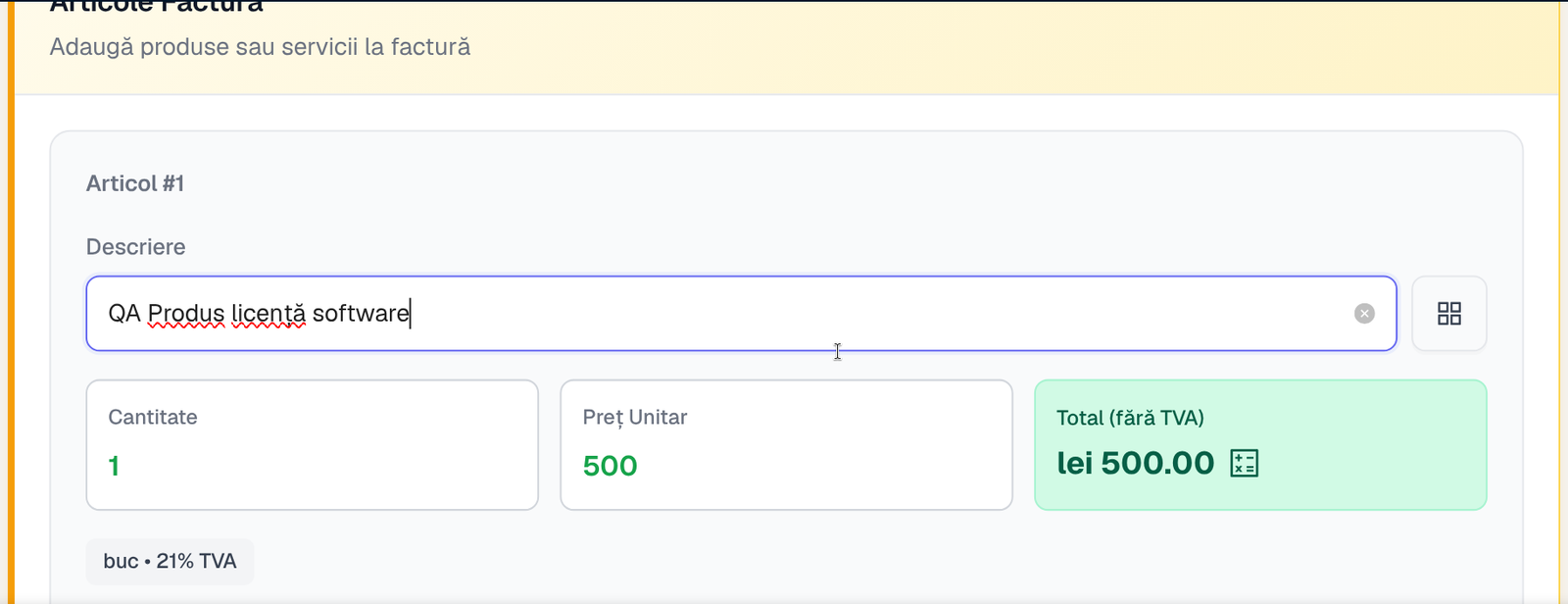
QA Produs licență software: cantitate 1, preț unitar 500, total fără TVA 500.00 lei, eticheta buc • 21% TVA.
-
Schimbă cantitatea dacă e nevoie.
Butonul din dreapta câmpului Descriere deschide și el catalogul.